
Jak poprawić prędkość ładowania WordPressa?

Czujesz, że Twoja strona na WordPressie działa wolniej niż powinna? Nie jesteś sam! Prędkość ładowania strony to jeden z kluczowych elementów wpływających na sukces w sieci. Jeśli Twoja witryna jest zbyt wolna, ryzykujesz utratą użytkowników i spadkiem w wynikach wyszukiwania. W tym artykule dowiesz się, jak w prosty sposób przyspieszyć swoją stronę, korzystając z przyjaznych i praktycznych metod.

Dlaczego prędkość strony ma aż takie znaczenie?

Wyobraź sobie, że wchodzisz na stronę i musisz czekać 5 sekund, aż się załaduje. Frustrujące, prawda? Użytkownicy internetu są przyzwyczajeni do błyskawicznego dostępu do treści. Według badań, jeśli Twoja strona ładuje się dłużej niż 3 sekundy, aż 40% odwiedzających rezygnuje. Co więcej:

  • Google promuje szybsze strony: Algorytmy wyszukiwarki uwzględniają prędkość ładowania w rankingu SEO. Wolna strona = niższa pozycja.
  • Więcej konwersji: Szybkie strony zwiększają szanse na to, że użytkownik dokona zakupu, zapisze się do newslettera lub skorzysta z Twojej usługi.

Jak zmierzyć prędkość ładowania strony?

Zanim zaczniesz działać, musisz wiedzieć, na czym stoisz. Sprawdź wydajność swojej strony za pomocą tych narzędzi:

  1. Google PageSpeed Insights
    Darmowe narzędzie od Google. Analizuje stronę, pokazując jej wynik (od 0 do 100) dla wersji mobilnej i desktopowej. Podpowiada też konkretne poprawki.
  2. GTmetrix
    Bardziej szczegółowe niż PageSpeed Insights. Podaje czas ładowania, wagę strony i listę problemów.
  3. Pingdom Website Speed Test
    Proste w obsłudze narzędzie, które wizualizuje, co zajmuje najwięcej czasu podczas ładowania.
  4. WebPageTest
    Jeśli chcesz zagłębić się w szczegóły techniczne, to narzędzie będzie strzałem w dziesiątkę.

Po przeprowadzeniu testów zapisuj wyniki, aby porównać je po optymalizacjach.


Krok 1: Szybki i niezawodny hosting

Podstawą każdej strony internetowej jest hosting. Nawet najlepiej zoptymalizowana witryna będzie działać wolno, jeśli korzystasz z taniego, przeciążonego serwera. Oto, co warto wziąć pod uwagę:

  • Postaw na hosting zoptymalizowany pod WordPress: Hosting „managed WordPress” oferuje funkcje dostosowane do tej platformy, takie jak automatyczne kopie zapasowe i lepsza wydajność.
  • SSD zamiast HDD: Dyski SSD są dużo szybsze od tradycyjnych HDD, co znacząco wpływa na czas odpowiedzi serwera.
  • Lokalizacja serwera: Wybierz serwer najbliższy Twoim użytkownikom, czyli najlepiej w Polsce.

I w tym miejscu polecamy hosting w Seohost.pl, gdyż ma te wszystkie trzy wymienione atuty.

Jeśli natomiast nie możesz zmienić hostingu, zapytaj swojego dostawcę o możliwość aktywacji funkcji takich jak caching na poziomie serwera lub PHP w wersji 8.0+.


Krok 2: Optymalizacja obrazów

Obrazy są jednym z najcięższych elementów na stronie. Zbyt duże pliki graficzne mogą drastycznie spowolnić ładowanie.

  1. Zmień rozmiar obrazów
    Zanim dodasz grafikę, dostosuj jej wymiary do wymagań strony. Jeśli Twoje zdjęcie na stronie ma mieć szerokość 800px, nie wrzucaj pliku o szerokości 3000px.
  2. Kompresja obrazów
    Używaj narzędzi do zmniejszania rozmiaru plików bez utraty jakości:
    • TinyPNG (online)
    • ImageOptim (desktopowe, dla Mac)
    • Kraken.io
  3. Korzystaj z nowoczesnych formatów
    WebP to przyszłość obrazów w sieci, pliki są znacznie lżejsze niż JPEG czy PNG. Wtyczki takie jak Imagify mogą automatycznie konwertować Twoje obrazy do tego formatu.
  4. Lazy Loading
    Lazy loading sprawia, że obrazy ładowane są dopiero wtedy, gdy użytkownik przewinie do odpowiedniej sekcji strony. W WordPressie wystarczy dodać wtyczkę, np. Lazy Load by WP Rocket.

Przykład kodu lazy loading:

<img src="image.jpg" loading="lazy" alt="Opis obrazu">

Krok 3: Wtyczki do cache

Wtyczki do cache to jedne z najskuteczniejszych narzędzi, które znacząco przyspieszają stronę. Cache działa jak pamięć podręczna, zamiast za każdym razem generować stronę dynamicznie, serwer serwuje zapisane kopie.

Popularne wtyczki:

  • WP Rocket (płatna, ale bardzo intuicyjna)
  • W3 Total Cache (darmowa, ale wymaga konfiguracji)
  • LiteSpeed Cache (świetna dla hostingów LiteSpeed)

Włączenie cache może skrócić czas ładowania nawet o kilka sekund.


Krok 4: Minimalizacja CSS, JavaScript i HTML

Pliki CSS, JavaScript i HTML to fundament Twojej strony, ale jeśli są zbyt rozbudowane, mogą znacząco spowalniać jej ładowanie.

  1. Minimalizacja kodu
    Zmniejsz objętość plików, usuwając zbędne spacje, komentarze i niepotrzebne linie kodu. Wtyczki takie jak Autoptimize zrobią to za Ciebie.
  2. Konsolidacja plików
    Zamiast ładować kilkanaście plików CSS i JS, spróbuj połączyć je w jeden plik. To zmniejszy liczbę zapytań do serwera.
  3. Asynchroniczne ładowanie plików
    Pliki JS i CSS mogą być ładowane asynchronicznie, co oznacza, że strona nie będzie musiała czekać na ich pełne wczytanie, zanim pokaże treść.

Krok 5: Użyj CDN

CDN (Content Delivery Network) to sieć serwerów, które przechowują kopie Twojej strony i dostarczają je użytkownikom z najbliższego im miejsca. Dzięki temu czas ładowania jest znacznie krótszy.

Polecane CDN-y:

  • Cloudflare (darmowy plan)
  • StackPath
  • KeyCDN

CDN świetnie współpracuje z wtyczkami cache i dodatkowo zwiększa bezpieczeństwo Twojej strony.


Krok 6: Usuń zbędne wtyczki i motywy

Każda wtyczka to dodatkowy kod, który musi być załadowany. Jeśli masz wtyczki, których już nie używasz – usuń je!

  1. Wejdź do sekcji Wtyczki w panelu WordPressa.
  2. Dezaktywuj i usuń te, które są zbędne.
  3. Zastanów się, czy nie możesz połączyć funkcji kilku wtyczek w jednej (np. WP Rocket zastępuje cache, lazy loading i minimalizację kodu).

Krok 7: Aktualizacje są kluczowe

Aktualizacje WordPressa, wtyczek i motywów nie tylko poprawiają bezpieczeństwo, ale też wydajność. Regularnie sprawdzaj, czy wszystko jest na bieżąco.


Krok 8: Monitoruj efekty

Po wdrożeniu optymalizacji wykonaj testy prędkości, aby sprawdzić, jak zmieniła się wydajność. Porównaj wyniki z wcześniejszymi i upewnij się, że wdrożone rozwiązania działają.


Podsumowanie

Przyspieszenie strony na WordPressie to proces, który wymaga trochę czasu i zaangażowania, ale efekty mogą być spektakularne. Szybsza strona oznacza większą satysfakcję użytkowników, lepsze pozycje w wyszukiwarce i wyższe konwersje. Zastosuj powyższe wskazówki krok po kroku, a Twoja witryna zyska drugie życie. 

Darmowe panele administracyjne dla serwera VPS

Jeśli posiadasz serwer VPS, na pewno wiesz, że zarządzanie nim przez konsolę może być momentami męczące. No bo ile razy można pamiętać te wszystkie komendy, prawda? Właśnie dlatego powstały panele administracyjne, które ułatwiają zarządzanie serwerem i pozwalają skoncentrować się na tym, co najważniejsze – rozwijaniu swoich projektów. Co najlepsze? Wiele z nich jest darmowych!

W tym artykule przedstawię Ci najpopularniejsze darmowe panele administracyjne, jak je zainstalować i który z nich będzie najlepszy dla Twoich potrzeb. Gotowy? No to zaczynajmy!

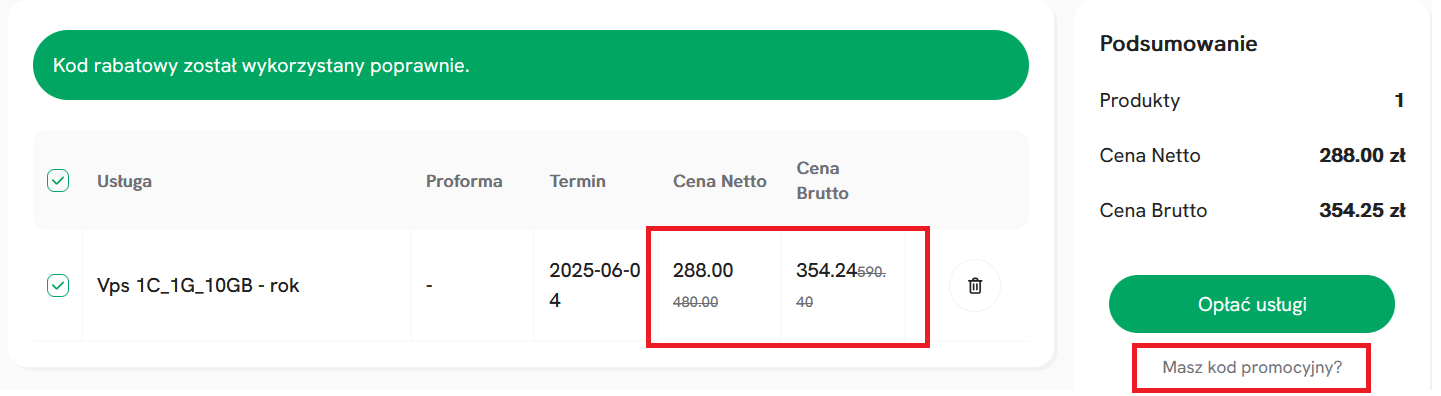
Hosting VPS taniej -40% z kodem: rankhost
Wejdź na Seohost.pl i wprowadź ten kod rabatowy, przy opłacaniu dowolnego serwera VPS, aby obniżyć jego cenę.
rabat na serwer VPS
Przykładowo wybierając najtańszy pakiet VPSa za 590,40 zł brutto/rok, z kodem obniżysz jego cenę do 354,25 zł brutto/rok. Czyli oszczędzasz aż 236 zł!

Co to jest panel administracyjny dla serwera VPS?

W dużym skrócie, panel administracyjny to interfejs graficzny (GUI), który pozwala zarządzać Twoim serwerem VPS bez potrzeby wchodzenia w skomplikowane linie komend. Dzięki niemu możesz zarządzać stronami internetowymi, bazami danych, kontami e-mail, certyfikatami SSL i wieloma innymi funkcjami z poziomu przeglądarki.

Najlepsze darmowe panele administracyjne dla VPS

1. CyberPanel

CyberPanel to nowoczesny panel zarządzania serwerem, który bazuje na LiteSpeed Web Server (LSWS). Jest szybki, intuicyjny i wyposażony w wiele przydatnych funkcji.

Dlaczego warto?

  • Obsługuje LiteSpeed oraz OpenLiteSpeed.
  • Posiada wbudowaną funkcję instalacji WordPressa za pomocą jednego kliknięcia.
  • Ma wbudowaną obsługę DNS, poczty e-mail i zabezpieczeń SSL.

Instrukcja instalacji CyberPanel na Ubuntu/Debian:

  1. Zaloguj się na serwer VPS przez SSH.
  2. Wprowadź poniższą komendę, aby pobrać skrypt instalacyjny:bashSkopiuj kodwget -O installer.sh https://cyberpanel.net/install.sh
  3. Nadaj skryptowi uprawnienia do uruchamiania:bashSkopiuj kodchmod +x installer.sh
  4. Uruchom instalator:bashSkopiuj kodsudo ./installer.sh
  5. Postępuj zgodnie z instrukcjami na ekranie. Wybierz, czy chcesz używać LiteSpeed czy OpenLiteSpeed.

Po zakończeniu instalacji zaloguj się do panelu pod adresem: http://twoja-domena:8090.

2. VestaCP

VestaCP to jeden z najpopularniejszych paneli administracyjnych. Jest lekki, szybki i obsługuje wszystkie podstawowe funkcje, których możesz potrzebować.

Dlaczego warto?

  • Obsługuje Apache, Nginx i PHP-FPM.
  • Prosty i minimalistyczny interfejs.
  • Wbudowane narzędzia do tworzenia kopii zapasowych.

Instrukcja instalacji VestaCP:

  1. Zaloguj się na VPS przez SSH.
  2. Pobierz skrypt instalacyjny:bashSkopiuj kodcurl -O http://vestacp.com/pub/vst-install.sh
  3. Nadaj uprawnienia:bashSkopiuj kodchmod +x vst-install.sh
  4. Uruchom instalator:bashSkopiuj kodsudo bash vst-install.sh
  5. Postępuj zgodnie z instrukcjami na ekranie – wybierz serwer WWW, DNS i bazę danych.

Dostęp do panelu uzyskasz pod adresem: https://twoja-domena:8083.

3. ISPConfig

ISPConfig to darmowy panel administracyjny o otwartym kodzie źródłowym. Jest bardziej zaawansowany niż CyberPanel czy VestaCP, ale jeśli zależy Ci na większej kontroli, to może być dobry wybór.

Dlaczego warto?

  • Obsługuje wiele serwerów jednocześnie.
  • Konfigurowalny i bogaty w funkcje.
  • Stabilny i regularnie aktualizowany.

Instrukcja instalacji ISPConfig:

  1. Zainstaluj podstawowe pakiety:bashSkopiuj kodsudo apt update && sudo apt install wget curl git
  2. Pobierz i uruchom skrypt instalacyjny:bashSkopiuj kodwget -O ispconfig-ai https://get.ispconfig.org chmod +x ispconfig-ai sudo ./ispconfig-ai
  3. Postępuj zgodnie z instrukcjami w instalatorze.

Panel będzie dostępny pod adresem: https://twoja-domena:8080.

4. aaPanel

aaPanel to kolejny prosty i intuicyjny panel do zarządzania serwerem VPS. Jego główną zaletą jest możliwość instalowania aplikacji jednym kliknięciem.

Dlaczego warto?

  • Obsługuje instalację popularnych aplikacji, takich jak WordPress, Joomla, czy phpMyAdmin.
  • Prosty interfejs użytkownika.
  • Darmowy, ale dostępna jest też wersja premium z dodatkowymi funkcjami.

Instrukcja instalacji aaPanel:

  1. Zaloguj się na VPS przez SSH.
  2. Wykonaj komendę, aby pobrać instalator:bashSkopiuj kodcurl -sSO http://www.aapanel.com/script/install-ubuntu_6.0_en.sh
  3. Nadaj uprawnienia i uruchom instalator:bashSkopiuj kodchmod +x install-ubuntu_6.0_en.sh sudo bash install-ubuntu_6.0_en.sh
  4. Po zakończeniu instalacji zaloguj się do panelu:
    http://twoja-domena:8888

5. Webmin

Webmin to klasyk wśród paneli administracyjnych. Chociaż nie jest tak nowoczesny jak aaPanel czy CyberPanel, to wciąż oferuje ogrom możliwości.

Dlaczego warto?

  • Obsługuje różne systemy operacyjne, w tym Ubuntu, CentOS i Debian.
  • Ma mnóstwo modułów, które możesz dostosować do swoich potrzeb.
  • Lekki i prosty w instalacji.

Instrukcja instalacji Webmin:

  1. Zaktualizuj pakiety na serwerze:bashSkopiuj kodsudo apt update && sudo apt upgrade -y
  2. Dodaj repozytorium Webmina:bashSkopiuj kodecho "deb http://download.webmin.com/download/repository sarge contrib" | sudo tee /etc/apt/sources.list.d/webmin.list
  3. Zainstaluj klucz GPG:bashSkopiuj kodwget -qO - http://www.webmin.com/jcameron-key.asc | sudo apt-key add -
  4. Zainstaluj Webmina:bashSkopiuj kodsudo apt update && sudo apt install webmin -y
  5. Zaloguj się do panelu pod adresem: https://twoja-domena:10000.

Na co zwrócić uwagę przy wyborze panelu?

  1. Funkcjonalność: Potrzebujesz prostego panelu czy bardziej zaawansowanego narzędzia?
  2. Zasoby serwera: Niektóre panele, jak CyberPanel czy aaPanel, są lżejsze, inne, jak ISPConfig, mogą wymagać więcej mocy obliczeniowej.
  3. Bezpieczeństwo: Upewnij się, że wybrany panel obsługuje SSL i oferuje regularne aktualizacje.
  4. Wsparcie społeczności: Im większa społeczność, tym łatwiej znajdziesz pomoc w razie problemów.

Nie musisz wydawać pieniędzy na drogie panele administracyjne, aby skutecznie zarządzać swoim serwerem VPS. Wybór odpowiedniego narzędzia zależy od Twoich potrzeb i preferencji. Jeśli dopiero zaczynasz, polecam CyberPanel lub VestaCP. Dla bardziej zaawansowanych użytkowników świetnym wyborem będzie ISPConfig.


Jak napisać wtyczkę do WordPress + przykład

Pisanie wtyczki do WordPressa może wydawać się czymś skomplikowanym, szczególnie jeśli nigdy wcześniej tego nie robiłeś. Ale spokojnie! To prostsze, niż myślisz, zwłaszcza jeśli zaczniemy od podstaw. W tym artykule pokażę Ci krok po kroku, jak stworzyć prostą wtyczkę WordPress, od pomysłu do gotowego kodu. Na koniec będziesz miał gotową wtyczkę, którą możesz zainstalować na swojej stronie.

Co to jest wtyczka WordPress?

Wtyczka to kawałek kodu, który „rozszerza” możliwości WordPressa. Może to być coś tak prostego jak wyświetlanie dodatkowego komunikatu w stopce, albo coś bardziej skomplikowanego, jak system rezerwacji online.

Na potrzeby tego poradnika stworzymy wtyczkę, która dodaje powitalną wiadomość na górze strony głównej Twojej witryny.

Krok 1: Przygotowanie środowiska

Zanim zaczniemy, upewnij się, że masz:

  1. Zainstalowaną stronę WordPress na swoim serwerze lokalnym lub zdalnym.
  2. Edytor kodu, np. Visual Studio Code, Sublime Text lub nawet zwykły Notatnik.
  3. Podstawową znajomość PHP i struktury WordPressa.

Krok 2: Utwórz folder wtyczki

Każda wtyczka w WordPressie musi znajdować się w swoim folderze w katalogu wp-content/plugins.

  1. Otwórz folder WordPressa, przejdź do wp-content/plugins.
  2. Utwórz nowy folder i nazwij go np. moja-pierwsza-wtyczka.

Krok 3: Stwórz plik główny wtyczki

Wewnątrz folderu moja-pierwsza-wtyczka utwórz nowy plik o nazwie moja-pierwsza-wtyczka.php.

To jest główny plik wtyczki, który WordPress „zobaczy”. Otwórz go w edytorze i wklej poniższy kod:

<?php
/*
Plugin Name: Moja Pierwsza Wtyczka
Plugin URI: https://twojastrona.pl
Description: Prosta wtyczka, która dodaje powitalny komunikat na stronie głównej.
Version: 1.0
Author: Twoje Imię
Author URI: https://twojastrona.pl
*/

// Zabezpieczenie przed bezpośrednim dostępem do pliku
if (!defined('ABSPATH')) {
    exit;
}

// Funkcja dodająca powitalny komunikat
function moja_pierwsza_wtyczka_powitanie() {
    if (is_front_page()) {
        echo '<div style="padding: 20px; background: #f0f0f0; text-align: center;">';
        echo '<h2>Witaj na mojej stronie!</h2>';
        echo '</div>';
    }
}

// Hook do akcji wp_head
add_action('wp_head', 'moja_pierwsza_wtyczka_powitanie');

Wyjaśnienie kodu:

  • Komentarz na początku pliku – To tzw. nagłówek wtyczki. WordPress używa tych informacji, by wyświetlić nazwę i szczegóły wtyczki w panelu admina.
  • Zabezpieczenie przed bezpośrednim dostępem – Sprawdzamy, czy stała ABSPATH jest zdefiniowana, aby nikt nie uruchomił pliku bezpośrednio.
  • Funkcja moja_pierwsza_wtyczka_powitanie – To serce wtyczki. Dodaje komunikat, który pojawia się na stronie głównej.
  • Hook wp_head – Używamy go, by „wstrzyknąć” nasz kod do nagłówka strony.

Krok 4: Aktywacja wtyczki

  1. Zaloguj się do panelu WordPressa.
  2. Przejdź do Wtyczki > Zainstalowane wtyczki.
  3. Znajdź swoją wtyczkę „Moja Pierwsza Wtyczka” i kliknij Aktywuj.

Jeśli wszystko zrobiliśmy poprawnie, na stronie głównej Twojej witryny powinien pojawić się komunikat powitalny.

Krok 5: Ulepszenie wtyczki (opcja dodatkowa)

Chcesz dodać możliwość edycji powitalnej wiadomości z poziomu panelu admina? Możemy do tego użyć opcji WordPressa.

Dodaj ustawienia wtyczki:

  1. Edytuj plik moja-pierwsza-wtyczka.php i dodaj następujący kod:
// Dodaj opcję do panelu admina
function moja_pierwsza_wtyczka_menu() {
    add_options_page(
        'Moja Pierwsza Wtyczka',
        'Moja Wtyczka',
        'manage_options',
        'moja-pierwsza-wtyczka',
        'moja_pierwsza_wtyczka_ustawienia'
    );
}
add_action('admin_menu', 'moja_pierwsza_wtyczka_menu');

// Funkcja wyświetlająca formularz ustawień
function moja_pierwsza_wtyczka_ustawienia() {
    if (isset($_POST['powitanie'])) {
        update_option('moja_wtyczka_powitanie', sanitize_text_field($_POST['powitanie']));
        echo '<div class="updated"><p>Ustawienia zapisane!</p></div>';
    }

    $powitanie = get_option('moja_wtyczka_powitanie', 'Witaj na mojej stronie!');

    echo '<div class="wrap">';
    echo '<h1>Ustawienia Mojej Wtyczki</h1>';
    echo '<form method="post">';
    echo '<label for="powitanie">Powitalny komunikat:</label>';
    echo '<input type="text" name="powitanie" id="powitanie" value="' . esc_attr($powitanie) . '" style="width: 100%;">';
    echo '<br><br>';
    echo '<input type="submit" class="button button-primary" value="Zapisz">';
    echo '</form>';
    echo '</div>';
}

// Wyświetlaj powitanie z ustawień
function moja_pierwsza_wtyczka_powitanie() {
    if (is_front_page()) {
        $powitanie = get_option('moja_wtyczka_powitanie', 'Witaj na mojej stronie!');
        echo '<div style="padding: 20px; background: #f0f0f0; text-align: center;">';
        echo '<h2>' . esc_html($powitanie) . '</h2>';
        echo '</div>';
    }
}

Wyjaśnienie nowego kodu:

  1. add_options_page – Tworzy nową stronę ustawień w menu „Ustawienia” w panelu WordPressa.
  2. Formularz ustawień – Pozwala na edytowanie komunikatu powitalnego.
  3. Funkcja get_option i update_option – Używamy ich, by przechowywać i pobierać ustawienia wtyczki z bazy danych.

Krok 6: Sprawdzenie wtyczki

Przejdź do Ustawienia > Moja Wtyczka w panelu WordPressa. Zmień treść powitania, zapisz ustawienia i sprawdź swoją stronę główną. Powitalny komunikat powinien zostać zaktualizowany.


Podsumowanie

Brawo! Właśnie stworzyłeś swoją pierwszą wtyczkę do WordPressa. Dzięki niej nauczyłeś się, jak:

  • Tworzyć folder i plik wtyczki.
  • Pisać kod PHP, który integruje się z WordPressem.
  • Dodawać funkcje do panelu admina.

Pamiętaj, że to dopiero początek. Możliwości wtyczek WordPressa są niemal nieograniczone. Możesz tworzyć bardziej zaawansowane funkcje, korzystać z API WordPressa czy nawet publikować swoje wtyczki w oficjalnym repozytorium.