Jak sprawdzić jaki motyw ma WordPress na innej stronie?

Zdarzyło Ci się kiedyś wejść na jakąś stronę i pomyśleć: „Wow, ta witryna wygląda świetnie! Jakiego motywu WordPress używają?” Jeśli tak, nie jesteś sam! Wiele osób, w tym ja, ma czasem ochotę zgłębić tajniki wyglądu i funkcji stron internetowych, które robią wrażenie. Na szczęście istnieje kilka prostych sposobów, aby dowiedzieć się, z jakiego motywu WordPress korzysta dana strona. W tym artykule pokażę Ci krok po kroku, jak to zrobić. Gotowy? Zaczynamy!

Dlaczego warto sprawdzić motyw WordPress?

Zanim przejdziemy do konkretów, warto zastanowić się, dlaczego w ogóle chcesz sprawdzić motyw WordPress na innej stronie. Oto kilka powodów:

  1. Inspiracja do własnej strony
    Może szukasz motywu, który idealnie pasuje do Twojego projektu? Sprawdzenie używanego motywu to świetny sposób na znalezienie czegoś podobnego.
  2. Zgłębianie trendów
    Czasem motywy, które widzisz, reprezentują najnowsze trendy w projektowaniu stron.
  3. Zawodowa ciekawość
    Jeśli tworzysz strony internetowe, warto wiedzieć, co działa u konkurencji i jak możesz poprawić swoje usługi.

1. Ręczne sprawdzanie motywu WordPress

Jeśli masz podstawową wiedzę techniczną, możesz sprawdzić używany motyw WordPress bezpośrednio w kodzie strony. Brzmi groźnie? Bez obaw! To prostsze, niż się wydaje.

Jak to zrobić?

  1. Otwórz stronę, którą chcesz sprawdzić
    Wejdź na stronę, której motyw Cię interesuje.
  2. Kliknij prawym przyciskiem myszy i wybierz „Zbadaj element” lub „Wykonaj inspekcję”
    Nazwa zależy od tego, jakiej używasz przeglądarki internetowej, ale generalnie otworzy się narzędzie deweloperskie.
  3. Przejdź do zakładki „Źrodła”
    W tej sekcji znajdziesz wszystkie pliki załadowane na stronie.
  4. Wyszukaj zakładkę wp-content -> themes/
    W otwartym oknie wyświetli się drzewko folderów polików strony na WordPressie. Rozwiń folder wp-content i następnie w rozwiniętej strukturze zobaczysz nazwę użytego motywu danej strony. np. themes/unite, gdzi unite jest nazwą motywu z WordPressa.
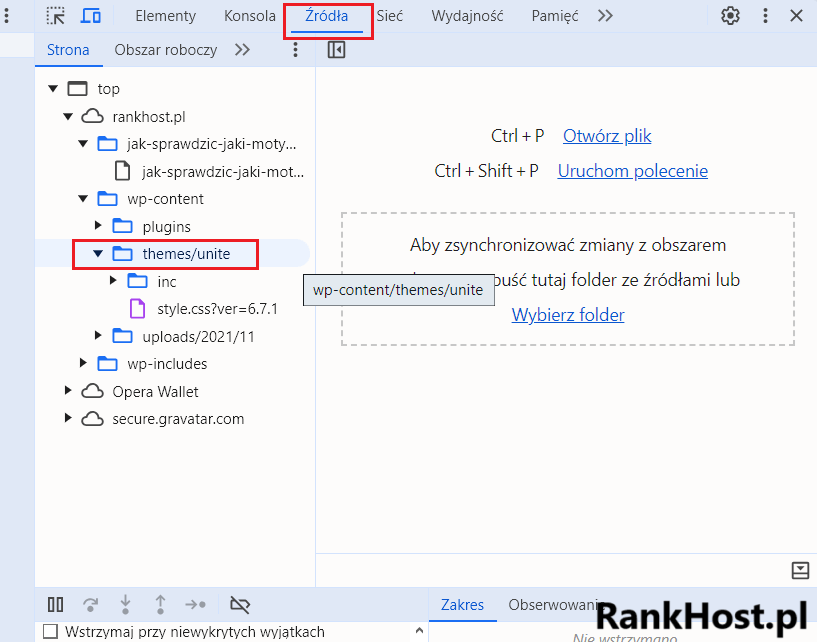
sprawdzanie motywu wordpressa

Plusy tej metody:

  • Nie potrzebujesz żadnych narzędzi.
  • Dowiesz się także, kto jest autorem motywu.

Minusy:

  • Nie zawsze jest łatwo, jeśli strona używa mocno zmodyfikowanego motywu lub child theme.

2. Użycie narzędzi online do sprawdzania motywów

Jeśli nie chcesz zagłębiać się w kod, możesz skorzystać z dedykowanych narzędzi online. Są proste w użyciu i dostarczają informacji w kilka sekund.

Najpopularniejsze narzędzia:

  1. What WordPress Theme Is That
    To darmowe narzędzie, które pozwala sprawdzić zarówno motyw, jak i używane wtyczki.
  2. IsItWP
    Kolejne świetne narzędzie do identyfikacji motywu WordPress.
  3. WP Theme Detector
    Oprócz nazwy motywu pokazuje szczegółowe informacje o wtyczkach.

Jak to działa?

  1. Skopiuj adres URL strony, którą chcesz sprawdzić.
  2. Wklej go w odpowiednim polu na stronie narzędzia.
  3. Kliknij „Search” lub „Detect”.
  4. Otrzymasz raport zawierający nazwę motywu, jego wersję, autora oraz link do pobrania.

Plusy:

  • Szybko i bez wysiłku.
  • Nie wymaga żadnych technicznych umiejętności.

Minusy:

  • Nie zawsze rozpoznaje motywy niestandardowe lub bardzo zmodyfikowane.

3. Sprawdzanie za pomocą wtyczek do przeglądarek

Jeśli regularnie sprawdzasz motywy na różnych stronach, możesz zainstalować dedykowaną wtyczkę do swojej przeglądarki. Jednym z popularnych narzędzi jest Wappalyzer, które analizuje technologię używaną na stronach internetowych.

Jak to zrobić?

  1. Zainstaluj wtyczkę z Chrome Web Store lub innego źródła.
  2. Wejdź na interesującą Cię stronę.
  3. Kliknij ikonę wtyczki – pokaże Ci listę technologii, w tym motyw WordPress (jeśli jest wykorzystywany).

4. Co jeśli motyw jest niestandardowy?

Czasem możesz napotkać stronę, która używa niestandardowego motywu stworzonego na zamówienie. W takim przypadku narzędzia online mogą niewiele pomóc. Oto, co możesz zrobić:

  1. Sprawdź podstrony
    Zobacz, czy wszystkie podstrony mają ten sam wygląd i strukturę. Jeśli tak, to wskazuje na spersonalizowany motyw.
  2. Analizuj wtyczki
    Nawet niestandardowe motywy często korzystają z popularnych wtyczek, takich jak Elementor czy WPBakery. Możesz sprawdzić, jakie wtyczki są używane na stronie.
  3. Skontaktuj się z właścicielem strony
    Jeśli naprawdę zależy Ci na konkretnym motywie, warto zapytać bezpośrednio właściciela strony. W większości przypadków chętnie się podzielą informacjami.

5. Bonus: Sprawdzanie technologii strony z poziomu kodu

Chcesz bardziej zagłębić się w technologię używaną na stronie? Możesz napisać prosty kod w Pythonie, który pomoże Ci sprawdzić meta informacje.

Przykładowy kod:

import requests
from bs4 import BeautifulSoup

# Podaj adres URL strony
url = "https://przykladowastrona.com"

response = requests.get(url)
soup = BeautifulSoup(response.text, 'html.parser')

# Szukaj pliku style.css
for link in soup.find_all('link'):
    if 'style.css' in link.get('href', ''):
        print(f"Motyw WordPress znaleziony: {link['href']}")

Ten kod wyszukuje w źródle strony link do pliku style.css, dzięki czemu łatwo znajdziesz nazwę motywu.

Teraz wiesz, jak sprawdzić motyw WordPress używany na innej stronie! Masz kilka sposobów do wyboru – od ręcznego grzebania w kodzie po korzystanie z wygodnych narzędzi online. Bez względu na to, którą metodę wybierzesz, pamiętaj: inspiracja to jedno, ale kopiowanie 1:1 cudzej pracy to już nieco inna historia. Używaj zdobytej wiedzy mądrze i twórz strony, które będą zachwycać innych!
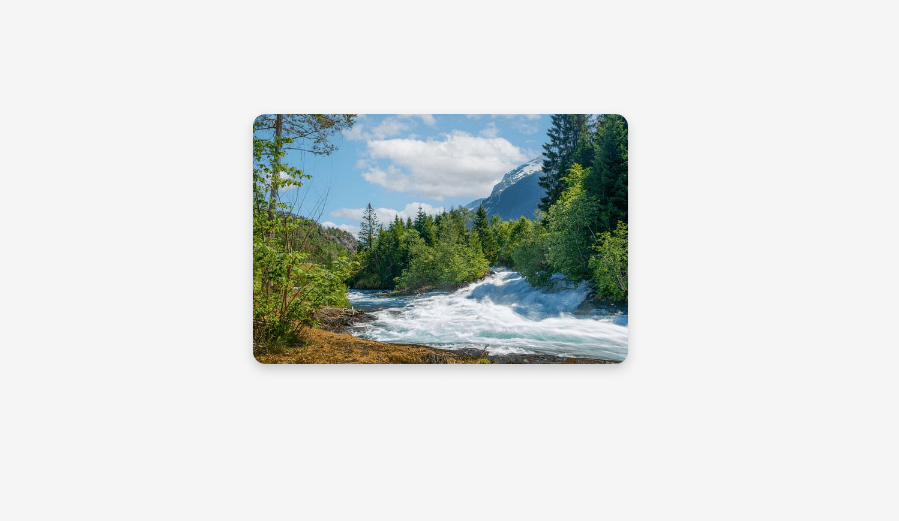

Powiększenie zdjęcia po najechaniu na nie myszką

Masz stronę internetową i chcesz, żeby wyglądała bardziej nowocześnie? A może zależy Ci, żeby Twoi użytkownicy mogli łatwo zobaczyć szczegóły zdjęcia bez klikania? Powiększenie obrazu po najechaniu kursorem to świetny sposób na dodanie interaktywności i profesjonalizmu. Co najlepsze – możesz to zrobić samodzielnie w zaledwie kilka kroków! W tym artykule pokażę Ci, jak to osiągnąć, używając HTML, CSS i ewentualnie odrobiny JavaScript. Przygotuj się na solidną dawkę wiedzy, wyłożoną w prosty i zrozumiały sposób.

Dlaczego warto zastosować efekt powiększenia zdjęcia?

Zanim przejdziemy do kodu, zastanówmy się, dlaczego efekt powiększenia to taki hit:

  1. Lepsze doświadczenie użytkownika – Twoi odwiedzający nie muszą otwierać zdjęcia w nowej karcie, żeby zobaczyć detale.
  2. Estetyka – Interaktywne strony wyglądają bardziej profesjonalnie.
  3. Responsywność – Ten efekt działa świetnie na różnych urządzeniach, od komputerów po tablety i smartfony.
  4. Prostota implementacji – Możesz to zrobić nawet bez zaawansowanej wiedzy programistycznej.

Teraz, skoro już wiesz, dlaczego warto, przejdźmy do konkretów.

Kod HTML i CSS – szybki start

1. Przygotowanie HTML

Najpierw potrzebujesz prostego układu strony. Stwórz plik o nazwie index.html i wklej następujący kod:

<!DOCTYPE html>
<html lang="pl">
<head>
    <meta charset="UTF-8">
    <meta name="viewport" content="width=device-width, initial-scale=1.0">
    <meta name="description" content="Efekt powiększenia zdjęcia po najechaniu myszką - krok po kroku. Dodaj interaktywność swojej stronie internetowej!">
    <meta name="keywords" content="powiększenie zdjęcia, efekt hover, CSS, HTML, tutorial, web design">
    <title>Powiększenie zdjęcia na hover</title>
    <link rel="stylesheet" href="style.css">
</head>
<body>
    <div class="image-container">
        <img src="twoje-zdjecie.jpg" alt="Przykładowe zdjęcie" class="hover-zoom">
    </div>
</body>
</html>

W tym kodzie twoje-zdjecie.jpg zastąp ścieżką do swojego zdjęcia. Prosta struktura pozwala nam skupić się na dodaniu efektu.

2. Stylizacja CSS

Teraz pora na CSS, który nada naszej stronie magii. Utwórz plik style.css i dodaj następujące style:

body {
    font-family: Arial, sans-serif;
    background-color: #f5f5f5;
    display: flex;
    justify-content: center;
    align-items: center;
    height: 100vh;
    margin: 0;
}

.image-container {
    overflow: hidden;
    width: 300px; /* Szerokość kontenera */
    height: 200px; /* Wysokość kontenera */
    border-radius: 10px;
    box-shadow: 0 4px 8px rgba(0, 0, 0, 0.2);
    transition: box-shadow 0.3s ease;
}

.image-container:hover {
    box-shadow: 0 8px 16px rgba(0, 0, 0, 0.4);
}

.hover-zoom {
    width: 100%;
    height: 100%;
    object-fit: cover; /* Utrzymuje proporcje zdjęcia */
    transition: transform 0.3s ease;
}

.image-container:hover .hover-zoom {
    transform: scale(1.2); /* Powiększenie zdjęcia */
}

W powyższym kodzie kluczowym elementem jest transform: scale(1.2). Dzięki temu zdjęcie delikatnie się powiększa, a przejście jest płynne dzięki transition.

Dodanie JavaScript dla zaawansowanych

Jeśli chcesz dodać trochę więcej „efektu wow”, możesz wykorzystać JavaScript, aby wprowadzić np. efekt opóźnienia lub dynamicznego dopasowania wielkości. Oto jak to zrobić:

Dodaj do swojego pliku HTML skrypt:

<script>
    const images = document.querySelectorAll('.hover-zoom');

    images.forEach(image => {
        image.addEventListener('mouseenter', () => {
            image.style.transition = "transform 0.5s ease-in-out";
        });

        image.addEventListener('mouseleave', () => {
            image.style.transition = "transform 0.3s ease";
        });
    });
</script>

Co tu się dzieje?

  • mouseenter i mouseleave to zdarzenia, które wykrywają, kiedy myszka wchodzi i opuszcza zdjęcie.
  • Zmieniamy czas przejścia między efektami, co daje bardziej płynną interakcję.

Dostosowanie do urządzeń mobilnych

Pamiętaj, że powiększenie zdjęcia działa nieco inaczej na ekranach dotykowych. Aby efekt wyglądał dobrze na telefonach, możesz dodać taki fragment w CSS:

@media (max-width: 768px) {
    .hover-zoom {
        transform: none; /* Wyłączenie efektu na urządzeniach mobilnych */
    }

    .image-container {
        width: 90%; /* Dopasowanie szerokości do ekranu */
        height: auto; /* Automatyczna wysokość */
    }
}

Voilà! Masz teraz prosty, ale efektowny sposób na powiększenie zdjęcia po najechaniu myszką. Ten efekt dodaje Twojej stronie interaktywności i nowoczesnego charakteru, a jednocześnie jest łatwy do wdrożenia nawet dla początkujących.

Powiększenie zdjęcia po najechaniu  myszką

Nie musisz być mistrzem programowania, żeby wprowadzać takie zmiany. Wystarczy kilka linijek kodu, odrobina cierpliwości i gotowe. Pamiętaj, że najważniejsze to eksperymentować i dostosowywać rozwiązania do swoich potrzeb.


Jak zrobić przekierowanie z domeny w ustawieniach DNS

Masz domenę i zastanawiasz się, jak skierować ją na inną stronę, skoro nie masz hostingu? Brzmi jak problem, ale na szczęście jego rozwiązanie wcale nie jest takie skomplikowane. W tym artykule pokażę Ci, jak zrobić przekierowanie z domeny w ustawieniach DNS. Nie potrzebujesz serwera ani skomplikowanego oprogramowania — wystarczą ustawienia w panelu administracyjnym domeny. Brzmi dobrze? No to zaczynamy!

Zacznijmy od podstaw. Przekierowanie DNS (Domain Name System) pozwala „powiedzieć” Twojej domenie, gdzie ma kierować użytkowników, którzy w nią klikną. Jeśli masz tylko domenę, bez hostingu, możesz skonfigurować DNS tak, aby przekierowywał ruch na inną stronę internetową. Dzięki temu domena działa, jakby była przypisana do jakiejś konkretnej witryny, nawet jeśli w rzeczywistości jej zawartość znajduje się gdzieś indziej.

Rodzaje przekierowań DNS

Przekierowania DNS można podzielić na dwa główne typy:

  1. Przekierowanie 301 (stałe)
    Mówi przeglądarkom i wyszukiwarkom, że strona została na stałe przeniesiona w inne miejsce. Jest to świetne rozwiązanie, jeśli chcesz, aby domena kierowała na przykład na Twoją stronę główną lub sklep online.
  2. Przekierowanie 302 (tymczasowe)
    Informuje, że przekierowanie jest tymczasowe. Przydatne w sytuacji, gdy zmieniasz stronę docelową tylko na jakiś czas.

Dodatkowo, możesz spotkać się z terminami jak URL forwarding (przekierowanie URL) lub maskowanie domeny, ale o tym później.

Co będzie Ci potrzebne?

Aby skonfigurować przekierowanie DNS, musisz mieć dostęp do panelu zarządzania Twoją domeną (często nazywanego panel administracyjny domeny). Najczęściej znajdziesz go u rejestratora, u którego kupiłeś domenę. Jeśli nie wiesz, kto jest rejestratorem, możesz to sprawdzić w bazie WHOIS.

Potrzebujesz:

  • Login i hasło do panelu zarządzania domeną.
  • Informację o adresie docelowym, na który chcesz skierować domenę.

Jak zrobić przekierowanie DNS krok po kroku

1. Zaloguj się do panelu zarządzania domeną

Pierwszym krokiem jest zalogowanie się na konto u rejestratora domeny lub do panelu administracyjnego jeśli zaparkowałeś domenę na hostingu w innym miejscu. Może to być popularna firma jak Seohost.pl, LH.pl czy Smarthost.pl. Po zalogowaniu znajdź sekcję dotyczącą zarządzania DNS lub strefy DNS.

2. Skonfiguruj rekordy DNS

DNS działa na zasadzie rekordów, które określają, co domena powinna robić. Do przekierowania najczęściej używamy dwóch rodzajów rekordów:

a) Rekord A (adres IP)

Rekord A jest używany do przypisania domeny do konkretnego adresu IP. Jeśli chcesz, aby Twoja domena kierowała na inną stronę, możesz przypisać adres IP serwera tej strony.

Jak to zrobić?

  • W sekcji zarządzania DNS dodaj nowy rekord A.
  • W polu „Nazwa” wpisz swoją domenę (np. example.com).
  • W polu „Adres docelowy” wpisz adres IP, na który chcesz skierować domenę (np. 192.168.1.1).
  • Zapisz zmiany.

Ważne: Sprawdź, jaki jest adres IP strony docelowej, np. korzystając z narzędzi typu ping lub bezpośrednio sprawdzających IP hostingu.

b) Rekord CNAME (alias)

CNAME to rodzaj rekordu, który tworzy alias domeny. Dzięki niemu Twoja domena może przekierowywać na inną domenę (np. example.com → mojastrona.pl).

Jak to zrobić?

  • W sekcji zarządzania DNS dodaj nowy rekord CNAME.
  • W polu „Nazwa” wpisz swoją domenę (lub www, jeśli chcesz przekierować subdomenę www).
  • W polu „Adres docelowy” wpisz adres docelowy (np. mojastrona.pl).
  • Zapisz zmiany.

Uwaga: Niektóre panele DNS mogą wymagać, abyś usunął istniejące rekordy A dla domeny, zanim dodasz CNAME.

3. Włącz URL forwarding (jeśli dostępny)

W niektórych panelach zarządzania domenami możesz znaleźć opcję o nazwie URL forwarding. To prosty sposób na przekierowanie domeny bez konieczności konfiguracji skomplikowanych rekordów DNS. Wystarczy:

  • Wpisać adres URL, na który ma kierować domena.
  • Wybrać typ przekierowania (301 lub 302).
  • Zatwierdzić zmiany.

Nie każdy rejestrator oferuje tę funkcję, ale jeśli ją znajdziesz, to jedno z najprostszych rozwiązań.

4. Cierpliwie poczekaj na propagację DNS

DNS ma to do siebie, że zmiany nie działają od razu. Po zapisaniu ustawień może minąć od kilku minut do 48 godzin, zanim przekierowanie zacznie działać. Dlaczego? To kwestia propagacji DNS, czyli czasu, jaki potrzebują serwery na całym świecie, aby zaktualizować nowe ustawienia.

Kod źródłowy przekierowania

Jeśli Twój rejestrator nie oferuje przekierowania URL, możesz użyć prostego kodu w pliku HTML na stronie docelowej (jeśli masz hosting dla innej domeny). Oto przykład kodu przekierowania 301:

<!DOCTYPE html>
<html lang="pl">
<head>
    <meta charset="UTF-8">
    <meta http-equiv="refresh" content="0; url=https://mojastrona.pl">
    <title>Przekierowanie</title>
</head>
<body>
    <p>Trwa przekierowanie... Jeśli nie nastąpi automatyczne przeniesienie, kliknij <a href="https://mojastrona.pl">tutaj</a>.</p>
</body>
</html>

Co robi ten kod?

  • Automatycznie przekierowuje użytkownika na wskazany adres URL.
  • Możesz zmienić czas przekierowania, edytując wartość w atrybucie content.

Na co uważać?

  1. Podwójne przekierowania
    Jeśli źle skonfigurujesz rekordy DNS, możesz stworzyć pętlę przekierowań (np. domena przekierowuje na siebie). Sprawdź konfigurację, jeśli coś nie działa.
  2. SEO
    Wybór między 301 a 302 ma znaczenie dla wyszukiwarek. Przekierowanie 301 przenosi „wartość SEO” na stronę docelową, a 302 tego nie robi.
  3. Wsparcie rejestratora
    Jeśli masz problem z konfiguracją, skontaktuj się z obsługą klienta swojego rejestratora. Zazwyczaj są bardzo pomocni.

Zrobienie przekierowania z domeny w DNS jest prostsze, niż mogłoby się wydawać. Niezależnie od tego, czy użyjesz rekordu A, CNAME, czy opcji URL forwarding, wszystko da się załatwić w kilku krokach. Najważniejsze to mieć dostęp do panelu administracyjnego swojej domeny i wiedzieć, gdzie chcesz skierować ruch.

Jeśli coś nie działa od razu, daj sobie czas na propagację DNS. Powodzenia w konfiguracji!