Darmowe panele administracyjne dla serwera VPS

Jeśli posiadasz serwer VPS, na pewno wiesz, że zarządzanie nim przez konsolę może być momentami męczące. No bo ile razy można pamiętać te wszystkie komendy, prawda? Właśnie dlatego powstały panele administracyjne, które ułatwiają zarządzanie serwerem i pozwalają skoncentrować się na tym, co najważniejsze – rozwijaniu swoich projektów. Co najlepsze? Wiele z nich jest darmowych!

W tym artykule przedstawię Ci najpopularniejsze darmowe panele administracyjne, jak je zainstalować i który z nich będzie najlepszy dla Twoich potrzeb. Gotowy? No to zaczynajmy!

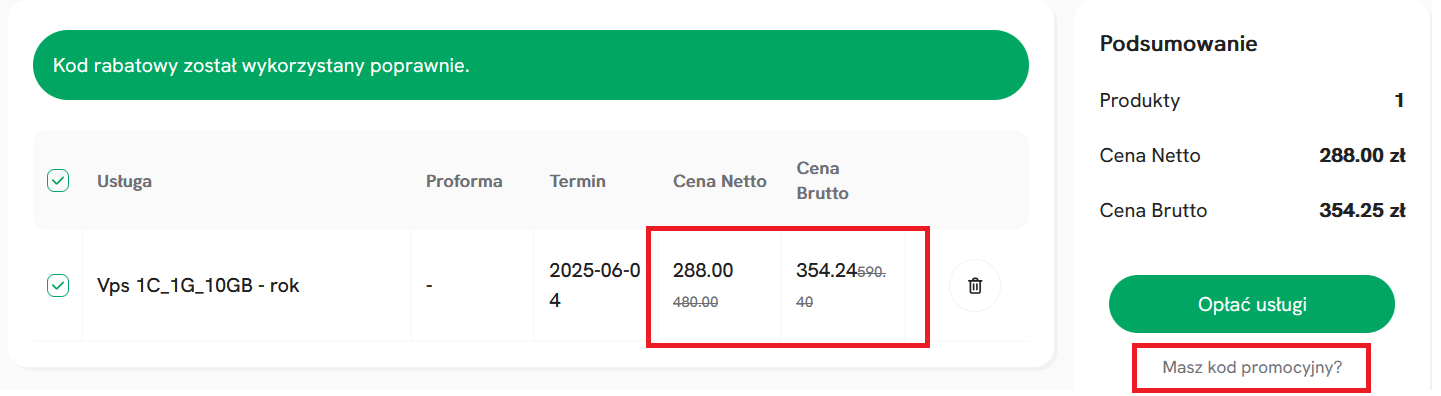
Hosting VPS taniej -40% z kodem: rankhost
Wejdź na Seohost.pl i wprowadź ten kod rabatowy, przy opłacaniu dowolnego serwera VPS, aby obniżyć jego cenę.
rabat na serwer VPS
Przykładowo wybierając najtańszy pakiet VPSa za 590,40 zł brutto/rok, z kodem obniżysz jego cenę do 354,25 zł brutto/rok. Czyli oszczędzasz aż 236 zł!

Co to jest panel administracyjny dla serwera VPS?

W dużym skrócie, panel administracyjny to interfejs graficzny (GUI), który pozwala zarządzać Twoim serwerem VPS bez potrzeby wchodzenia w skomplikowane linie komend. Dzięki niemu możesz zarządzać stronami internetowymi, bazami danych, kontami e-mail, certyfikatami SSL i wieloma innymi funkcjami z poziomu przeglądarki.

Najlepsze darmowe panele administracyjne dla VPS

1. CyberPanel

CyberPanel to nowoczesny panel zarządzania serwerem, który bazuje na LiteSpeed Web Server (LSWS). Jest szybki, intuicyjny i wyposażony w wiele przydatnych funkcji.

Dlaczego warto?

  • Obsługuje LiteSpeed oraz OpenLiteSpeed.
  • Posiada wbudowaną funkcję instalacji WordPressa za pomocą jednego kliknięcia.
  • Ma wbudowaną obsługę DNS, poczty e-mail i zabezpieczeń SSL.

Instrukcja instalacji CyberPanel na Ubuntu/Debian:

  1. Zaloguj się na serwer VPS przez SSH.
  2. Wprowadź poniższą komendę, aby pobrać skrypt instalacyjny:bashSkopiuj kodwget -O installer.sh https://cyberpanel.net/install.sh
  3. Nadaj skryptowi uprawnienia do uruchamiania:bashSkopiuj kodchmod +x installer.sh
  4. Uruchom instalator:bashSkopiuj kodsudo ./installer.sh
  5. Postępuj zgodnie z instrukcjami na ekranie. Wybierz, czy chcesz używać LiteSpeed czy OpenLiteSpeed.

Po zakończeniu instalacji zaloguj się do panelu pod adresem: http://twoja-domena:8090.

2. VestaCP

VestaCP to jeden z najpopularniejszych paneli administracyjnych. Jest lekki, szybki i obsługuje wszystkie podstawowe funkcje, których możesz potrzebować.

Dlaczego warto?

  • Obsługuje Apache, Nginx i PHP-FPM.
  • Prosty i minimalistyczny interfejs.
  • Wbudowane narzędzia do tworzenia kopii zapasowych.

Instrukcja instalacji VestaCP:

  1. Zaloguj się na VPS przez SSH.
  2. Pobierz skrypt instalacyjny:bashSkopiuj kodcurl -O http://vestacp.com/pub/vst-install.sh
  3. Nadaj uprawnienia:bashSkopiuj kodchmod +x vst-install.sh
  4. Uruchom instalator:bashSkopiuj kodsudo bash vst-install.sh
  5. Postępuj zgodnie z instrukcjami na ekranie – wybierz serwer WWW, DNS i bazę danych.

Dostęp do panelu uzyskasz pod adresem: https://twoja-domena:8083.

3. ISPConfig

ISPConfig to darmowy panel administracyjny o otwartym kodzie źródłowym. Jest bardziej zaawansowany niż CyberPanel czy VestaCP, ale jeśli zależy Ci na większej kontroli, to może być dobry wybór.

Dlaczego warto?

  • Obsługuje wiele serwerów jednocześnie.
  • Konfigurowalny i bogaty w funkcje.
  • Stabilny i regularnie aktualizowany.

Instrukcja instalacji ISPConfig:

  1. Zainstaluj podstawowe pakiety:bashSkopiuj kodsudo apt update && sudo apt install wget curl git
  2. Pobierz i uruchom skrypt instalacyjny:bashSkopiuj kodwget -O ispconfig-ai https://get.ispconfig.org chmod +x ispconfig-ai sudo ./ispconfig-ai
  3. Postępuj zgodnie z instrukcjami w instalatorze.

Panel będzie dostępny pod adresem: https://twoja-domena:8080.

4. aaPanel

aaPanel to kolejny prosty i intuicyjny panel do zarządzania serwerem VPS. Jego główną zaletą jest możliwość instalowania aplikacji jednym kliknięciem.

Dlaczego warto?

  • Obsługuje instalację popularnych aplikacji, takich jak WordPress, Joomla, czy phpMyAdmin.
  • Prosty interfejs użytkownika.
  • Darmowy, ale dostępna jest też wersja premium z dodatkowymi funkcjami.

Instrukcja instalacji aaPanel:

  1. Zaloguj się na VPS przez SSH.
  2. Wykonaj komendę, aby pobrać instalator:bashSkopiuj kodcurl -sSO http://www.aapanel.com/script/install-ubuntu_6.0_en.sh
  3. Nadaj uprawnienia i uruchom instalator:bashSkopiuj kodchmod +x install-ubuntu_6.0_en.sh sudo bash install-ubuntu_6.0_en.sh
  4. Po zakończeniu instalacji zaloguj się do panelu:
    http://twoja-domena:8888

5. Webmin

Webmin to klasyk wśród paneli administracyjnych. Chociaż nie jest tak nowoczesny jak aaPanel czy CyberPanel, to wciąż oferuje ogrom możliwości.

Dlaczego warto?

  • Obsługuje różne systemy operacyjne, w tym Ubuntu, CentOS i Debian.
  • Ma mnóstwo modułów, które możesz dostosować do swoich potrzeb.
  • Lekki i prosty w instalacji.

Instrukcja instalacji Webmin:

  1. Zaktualizuj pakiety na serwerze:bashSkopiuj kodsudo apt update && sudo apt upgrade -y
  2. Dodaj repozytorium Webmina:bashSkopiuj kodecho "deb http://download.webmin.com/download/repository sarge contrib" | sudo tee /etc/apt/sources.list.d/webmin.list
  3. Zainstaluj klucz GPG:bashSkopiuj kodwget -qO - http://www.webmin.com/jcameron-key.asc | sudo apt-key add -
  4. Zainstaluj Webmina:bashSkopiuj kodsudo apt update && sudo apt install webmin -y
  5. Zaloguj się do panelu pod adresem: https://twoja-domena:10000.

Na co zwrócić uwagę przy wyborze panelu?

  1. Funkcjonalność: Potrzebujesz prostego panelu czy bardziej zaawansowanego narzędzia?
  2. Zasoby serwera: Niektóre panele, jak CyberPanel czy aaPanel, są lżejsze, inne, jak ISPConfig, mogą wymagać więcej mocy obliczeniowej.
  3. Bezpieczeństwo: Upewnij się, że wybrany panel obsługuje SSL i oferuje regularne aktualizacje.
  4. Wsparcie społeczności: Im większa społeczność, tym łatwiej znajdziesz pomoc w razie problemów.

Nie musisz wydawać pieniędzy na drogie panele administracyjne, aby skutecznie zarządzać swoim serwerem VPS. Wybór odpowiedniego narzędzia zależy od Twoich potrzeb i preferencji. Jeśli dopiero zaczynasz, polecam CyberPanel lub VestaCP. Dla bardziej zaawansowanych użytkowników świetnym wyborem będzie ISPConfig.


Jak napisać wtyczkę do WordPress + przykład

Pisanie wtyczki do WordPressa może wydawać się czymś skomplikowanym, szczególnie jeśli nigdy wcześniej tego nie robiłeś. Ale spokojnie! To prostsze, niż myślisz, zwłaszcza jeśli zaczniemy od podstaw. W tym artykule pokażę Ci krok po kroku, jak stworzyć prostą wtyczkę WordPress, od pomysłu do gotowego kodu. Na koniec będziesz miał gotową wtyczkę, którą możesz zainstalować na swojej stronie.

Co to jest wtyczka WordPress?

Wtyczka to kawałek kodu, który „rozszerza” możliwości WordPressa. Może to być coś tak prostego jak wyświetlanie dodatkowego komunikatu w stopce, albo coś bardziej skomplikowanego, jak system rezerwacji online.

Na potrzeby tego poradnika stworzymy wtyczkę, która dodaje powitalną wiadomość na górze strony głównej Twojej witryny.

Krok 1: Przygotowanie środowiska

Zanim zaczniemy, upewnij się, że masz:

  1. Zainstalowaną stronę WordPress na swoim serwerze lokalnym lub zdalnym.
  2. Edytor kodu, np. Visual Studio Code, Sublime Text lub nawet zwykły Notatnik.
  3. Podstawową znajomość PHP i struktury WordPressa.

Krok 2: Utwórz folder wtyczki

Każda wtyczka w WordPressie musi znajdować się w swoim folderze w katalogu wp-content/plugins.

  1. Otwórz folder WordPressa, przejdź do wp-content/plugins.
  2. Utwórz nowy folder i nazwij go np. moja-pierwsza-wtyczka.

Krok 3: Stwórz plik główny wtyczki

Wewnątrz folderu moja-pierwsza-wtyczka utwórz nowy plik o nazwie moja-pierwsza-wtyczka.php.

To jest główny plik wtyczki, który WordPress „zobaczy”. Otwórz go w edytorze i wklej poniższy kod:

<?php
/*
Plugin Name: Moja Pierwsza Wtyczka
Plugin URI: https://twojastrona.pl
Description: Prosta wtyczka, która dodaje powitalny komunikat na stronie głównej.
Version: 1.0
Author: Twoje Imię
Author URI: https://twojastrona.pl
*/

// Zabezpieczenie przed bezpośrednim dostępem do pliku
if (!defined('ABSPATH')) {
    exit;
}

// Funkcja dodająca powitalny komunikat
function moja_pierwsza_wtyczka_powitanie() {
    if (is_front_page()) {
        echo '<div style="padding: 20px; background: #f0f0f0; text-align: center;">';
        echo '<h2>Witaj na mojej stronie!</h2>';
        echo '</div>';
    }
}

// Hook do akcji wp_head
add_action('wp_head', 'moja_pierwsza_wtyczka_powitanie');

Wyjaśnienie kodu:

  • Komentarz na początku pliku – To tzw. nagłówek wtyczki. WordPress używa tych informacji, by wyświetlić nazwę i szczegóły wtyczki w panelu admina.
  • Zabezpieczenie przed bezpośrednim dostępem – Sprawdzamy, czy stała ABSPATH jest zdefiniowana, aby nikt nie uruchomił pliku bezpośrednio.
  • Funkcja moja_pierwsza_wtyczka_powitanie – To serce wtyczki. Dodaje komunikat, który pojawia się na stronie głównej.
  • Hook wp_head – Używamy go, by „wstrzyknąć” nasz kod do nagłówka strony.

Krok 4: Aktywacja wtyczki

  1. Zaloguj się do panelu WordPressa.
  2. Przejdź do Wtyczki > Zainstalowane wtyczki.
  3. Znajdź swoją wtyczkę „Moja Pierwsza Wtyczka” i kliknij Aktywuj.

Jeśli wszystko zrobiliśmy poprawnie, na stronie głównej Twojej witryny powinien pojawić się komunikat powitalny.

Krok 5: Ulepszenie wtyczki (opcja dodatkowa)

Chcesz dodać możliwość edycji powitalnej wiadomości z poziomu panelu admina? Możemy do tego użyć opcji WordPressa.

Dodaj ustawienia wtyczki:

  1. Edytuj plik moja-pierwsza-wtyczka.php i dodaj następujący kod:
// Dodaj opcję do panelu admina
function moja_pierwsza_wtyczka_menu() {
    add_options_page(
        'Moja Pierwsza Wtyczka',
        'Moja Wtyczka',
        'manage_options',
        'moja-pierwsza-wtyczka',
        'moja_pierwsza_wtyczka_ustawienia'
    );
}
add_action('admin_menu', 'moja_pierwsza_wtyczka_menu');

// Funkcja wyświetlająca formularz ustawień
function moja_pierwsza_wtyczka_ustawienia() {
    if (isset($_POST['powitanie'])) {
        update_option('moja_wtyczka_powitanie', sanitize_text_field($_POST['powitanie']));
        echo '<div class="updated"><p>Ustawienia zapisane!</p></div>';
    }

    $powitanie = get_option('moja_wtyczka_powitanie', 'Witaj na mojej stronie!');

    echo '<div class="wrap">';
    echo '<h1>Ustawienia Mojej Wtyczki</h1>';
    echo '<form method="post">';
    echo '<label for="powitanie">Powitalny komunikat:</label>';
    echo '<input type="text" name="powitanie" id="powitanie" value="' . esc_attr($powitanie) . '" style="width: 100%;">';
    echo '<br><br>';
    echo '<input type="submit" class="button button-primary" value="Zapisz">';
    echo '</form>';
    echo '</div>';
}

// Wyświetlaj powitanie z ustawień
function moja_pierwsza_wtyczka_powitanie() {
    if (is_front_page()) {
        $powitanie = get_option('moja_wtyczka_powitanie', 'Witaj na mojej stronie!');
        echo '<div style="padding: 20px; background: #f0f0f0; text-align: center;">';
        echo '<h2>' . esc_html($powitanie) . '</h2>';
        echo '</div>';
    }
}

Wyjaśnienie nowego kodu:

  1. add_options_page – Tworzy nową stronę ustawień w menu „Ustawienia” w panelu WordPressa.
  2. Formularz ustawień – Pozwala na edytowanie komunikatu powitalnego.
  3. Funkcja get_option i update_option – Używamy ich, by przechowywać i pobierać ustawienia wtyczki z bazy danych.

Krok 6: Sprawdzenie wtyczki

Przejdź do Ustawienia > Moja Wtyczka w panelu WordPressa. Zmień treść powitania, zapisz ustawienia i sprawdź swoją stronę główną. Powitalny komunikat powinien zostać zaktualizowany.


Podsumowanie

Brawo! Właśnie stworzyłeś swoją pierwszą wtyczkę do WordPressa. Dzięki niej nauczyłeś się, jak:

  • Tworzyć folder i plik wtyczki.
  • Pisać kod PHP, który integruje się z WordPressem.
  • Dodawać funkcje do panelu admina.

Pamiętaj, że to dopiero początek. Możliwości wtyczek WordPressa są niemal nieograniczone. Możesz tworzyć bardziej zaawansowane funkcje, korzystać z API WordPressa czy nawet publikować swoje wtyczki w oficjalnym repozytorium.


Co to są przyjazne adresy URL i jak je stworzyć?

Czy kiedykolwiek spojrzałeś na link do strony internetowej i pomyślałeś: „Co to za dziwna linia kodu pełna znaków specjalnych i liczb?” Jeśli tak, nie jesteś sam. Właśnie dlatego wymyślono przyjazne adresy URL po to, aby linki były czytelniejsze, bardziej estetyczne i łatwiejsze do zapamiętania. W tym artykule dowiesz się, czym dokładnie są przyjazne adresy URL, dlaczego są ważne i jak możesz je stworzyć dla swojej strony.

Czym są przyjazne adresy URL?

Przyjazne adresy URL to takie, które są proste, czytelne dla użytkowników i wyszukiwarek, a przy tym jednoznacznie wskazują na zawartość strony. Dla porównania:

Nieprzyjazny adres URL:
https://mojastrona.pl/index.php?id=123&cat=blog

Przyjazny adres URL:
https://mojastrona.pl/blog/przyjazne-adresy-url

Pierwszy przykład wygląda jak zagadka z matematyki, niezbyt zachęcające, prawda? Natomiast drugi jest intuicyjny i od razu mówi, o czym jest strona.

Dlaczego warto używać przyjaznych adresów URL?

1. Lepsza widoczność w wyszukiwarkach

Google uwielbia porządek, a przyjazne URL-e pomagają zrozumieć, o czym jest dana strona. Jeśli w adresie pojawiają się odpowiednie słowa kluczowe, Twoja strona ma większe szanse na lepszą pozycję w wynikach wyszukiwania.

2. Lepsze wrażenia użytkownika

Użytkownicy chcą szybko zrozumieć, co znajdą na stronie. Przyjazne adresy URL to szczególnie ułatwiają, gdy linki są udostępniane w mediach społecznościowych lub mailach.

3. Łatwiejsze zapamiętywanie i udostępnianie

Prosty adres URL jest łatwiejszy do zapamiętania i przekazania dalej. Wyobraź sobie, że ktoś próbuje zapisać adres na kartce im mniej chaosu, tym lepiej.

4. Profesjonalny wygląd

Czytelne adresy URL sprawiają, że Twoja strona wygląda bardziej profesjonalnie i godna zaufania.

Jak stworzyć przyjazne adresy URL?

Czas na konkrety! Tworzenie przyjaznych adresów URL może wydawać się trudne, ale z odpowiednim podejściem to bułka z masłem. Oto, jak to zrobić:

1. Wybierz platformę wspierającą przyjazne URL-e

Większość nowoczesnych systemów CMS (jak WordPress, Joomla czy Shopify) ma wbudowane funkcje do generowania przyjaznych adresów URL. W przypadku WordPressa możesz to ustawić w sekcji „Ustawienia” -> „Bezpośrednie odnośniki”.

2. Używaj jasnych i zwięzłych nazw

Adres URL powinien być krótki, ale treściwy. Zamiast:
https://mojastrona.pl/blog/o-tym-jak-stworzyc-przyjazne-adresy-url-poradnik-2024
lepiej:
https://mojastrona.pl/blog/przyjazne-adresy-url

3. Unikaj znaków specjalnych i dużych liter

Znaki takie jak ?&# czy % mogą być trudne do zrozumienia zarówno dla ludzi, jak i dla wyszukiwarek. Trzymaj się prostych słów i używaj tylko myślników do oddzielania wyrazów.

4. Wstawiaj słowa kluczowe

Adres URL to świetne miejsce na umieszczenie słów kluczowych. Dzięki temu wzmacniasz SEO swojej strony. Pamiętaj jednak, aby nie przesadzać, bo naturalność przede wszystkim.

5. Unikaj niepotrzebnych słów

„Stop words” (np. „i”, „oraz”, „na”) można często pominąć w adresach URL, aby były bardziej zwięzłe. Zamiast:
https://mojastrona.pl/blog/jak-i-dlaczego-stworzyc-przyjazne-adresy-url
lepiej:
https://mojastrona.pl/blog/przyjazne-adresy-url

6. Stosuj strukturę folderów

Dobra struktura adresów URL odzwierciedla strukturę Twojej strony. Na przykład:
https://mojastrona.pl/sklep/elektronika/telefony
wskazuje, że telefony znajdują się w kategorii elektronika w sklepie.

7. Zadbaj o unikalność

Każdy adres URL w Twojej witrynie powinien być unikalny. Powielanie może prowadzić do problemów z indeksowaniem przez wyszukiwarki.

Jak wdrożyć przyjazne adresy URL w praktyce?

Okej, teoria teorią, ale jak to zrobić krok po kroku? Oto przykłady kodów i narzędzi, które mogą Ci pomóc.

1. Ustawienia w pliku .htaccess (dla serwerów Apache)

Jeśli korzystasz z serwera Apache, możesz użyć pliku .htaccess, aby włączyć przyjazne adresy URL. Oto przykład:

RewriteEngine On  
RewriteCond %{REQUEST_FILENAME} !-f  
RewriteCond %{REQUEST_FILENAME} !-d  
RewriteRule ^([a-zA-Z0-9\-]+)/?$ index.php?page=$1 [L]

Ten kod przekierowuje wszystkie żądania do skryptu PHP, który obsługuje logiczne nazwy stron.

2. Tworzenie przyjaznych adresów w PHP

Jeśli tworzysz stronę od zera, możesz wykorzystać PHP do generowania linków:

function createFriendlyURL($string) {
    // Zamień polskie znaki na odpowiedniki
    $string = iconv('UTF-8', 'ASCII//TRANSLIT', $string);
    // Usuń znaki specjalne
    $string = preg_replace('/[^a-zA-Z0-9\- ]/', '', $string);
    // Zamień spacje na myślniki
    $string = str_replace(' ', '-', $string);
    // Zrób wszystko małymi literami
    return strtolower($string);
}

// Przykład użycia
$title = "Przyjazne adresy URL – jak je stworzyć?";
echo createFriendlyURL($title); // Output: przyjazne-adresy-url-jak-je-stworzyc

3. Korzystanie z narzędzi online

Jeśli programowanie to nie Twoja bajka, możesz skorzystać z darmowych generatorów URL dostępnych online, które automatycznie wygenerują przyjazny adres na podstawie podanego tytułu.

Najczęstsze błędy do uniknięcia

Tworząc przyjazne adresy URL, łatwo wpaść w pewne pułapki. Oto lista najczęstszych błędów:

  • Przeładowanie słowami kluczowymi – Google może uznać to za spam.
  • Nieaktualne linki – Jeśli zmienisz adres URL, zadbaj o przekierowania 301, aby nie stracić ruchu.
  • Zbyt długie adresy – Im krótsze, tym lepiej.

Podsumowanie

Przyjazne adresy URL to jeden z tych drobnych szczegółów, które mogą zrobić ogromną różnicę w widoczności i użyteczności Twojej strony. Wprowadzenie ich w życie nie jest trudne, a efekty mogą być zauważalne zarówno dla użytkowników, jak i wyszukiwarek.