Jak dodać własną ikonkę (avatar) użytkownika w WordPress?

Jeśli prowadzisz bloga lub stronę na WordPressie, prawdopodobnie chcesz dostosować swój profil tak, aby był bardziej osobisty. Jednym z podstawowych sposobów na to jest dodanie własnego awatara (ikonki użytkownika). Domyślnie WordPress korzysta z usługi Gravatar, ale możesz również dodać awatar lokalnie, jeśli wolisz mieć pełną kontrolę. W tym poradniku pokażę Ci oba sposoby!

Sposób 1: Ustawienie awatara przez Gravatar

Gravatar (Globally Recognized Avatar) to usługa powiązana z e-mailem, dzięki której Twój awatar automatycznie wyświetla się na różnych stronach korzystających z WordPressa.

Krok 1: Przejdź na stronę Gravatar

  1. Otwórz przeglądarkę i przejdź na stronę: https://gravatar.com
  2. Kliknij „Sign In” lub „Create Your Gravatar”, jeśli nie masz jeszcze konta.
  3. Zaloguj się na swoje konto WordPress.com (lub je załóż, jeśli go nie masz).

Krok 2: Dodanie awatara

  1. Po zalogowaniu kliknij „Add a new image”.
  2. Wybierz, skąd chcesz dodać obrazek:
    • Przesyłanie pliku z komputera
    • URL obrazka
    • Zdjęcie z kamerki
  3. Po dodaniu zdjęcia przytnij je według uznania.
  4. Wybierz poziom klasyfikacji obrazka (np. G – ogólnie odpowiedni dla wszystkich stron).
  5. Kliknij „Set as Profile Picture”.

Krok 3: Sprawdzenie awatara w WordPress

  1. Zaloguj się do panelu administracyjnego WordPressa.
  2. Przejdź do Użytkownicy > Twój Profil.
  3. Powinieneś zobaczyć swoją nową ikonkę obok nazwy użytkownika.

Gravatar będzie teraz automatycznie używany na wszystkich stronach WordPress, gdzie wpiszesz ten sam e-mail.

Sposób 2: Dodanie awatara lokalnie (bez Gravatar)

Jeśli chcesz dodać awatar bez używania Gravatara, możesz skorzystać z wtyczki lub dodać odpowiedni kod do swojego motywu.

Metoda 1: Wtyczka „Simple Local Avatars”

Najprostszy sposób na lokalne awatary to wtyczka „Simple Local Avatars”.

Instalacja:

  1. W WordPress przejdź do Wtyczki > Dodaj nową.
  2. Wyszukaj „Simple Local Avatars”.
  3. Kliknij „Zainstaluj”, a potem „Aktywuj”.

Ustawienie awatara:

  1. Przejdź do Użytkownicy > Twój profil.
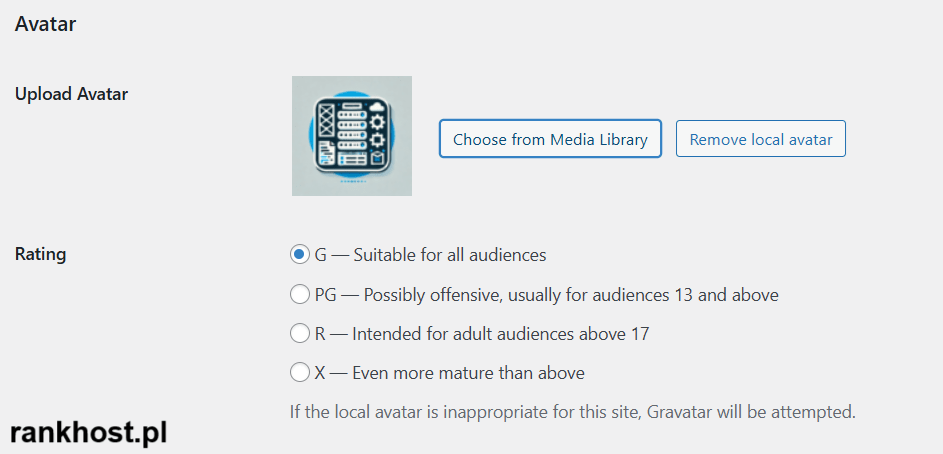
  2. Znajdź sekcję „Avatar”.
  3. Kliknij „Wybierz plik” i załaduj zdjęcie z komputera.
  4. Zapisz zmiany. Gotowe!
ustawiania własnego avatara w WordPress

Metoda 2: Dodanie kodu do funkcji motywu

Jeśli nie chcesz korzystać z wtyczek, możesz dodać obsługę lokalnych awatarów do pliku functions.php.

Kod PHP do obsługi lokalnych awatarów:

function custom_avatar($avatar, $id_or_email, $size, $default, $alt) {
    $user = false;
    if (is_numeric($id_or_email)) {
        $user = get_user_by('id', $id_or_email);
    } elseif (is_object($id_or_email)) {
        if (!empty($id_or_email->user_id)) {
            $user = get_user_by('id', $id_or_email->user_id);
        }
    } else {
        $user = get_user_by('email', $id_or_email);
    }
    
    if ($user && get_user_meta($user->ID, 'custom_avatar', true)) {
        $avatar_url = esc_url(get_user_meta($user->ID, 'custom_avatar', true));
        return "<img src='{$avatar_url}' width='{$size}' height='{$size}' alt='{$alt}' class='avatar avatar-{$size}' />";
    }
    return $avatar;
}
add_filter('get_avatar', 'custom_avatar', 10, 5);

Jak dodać awatar dla użytkownika?

  1. W WordPress przejdź do Użytkownicy > Twój profil.
  2. Dodaj nowy meta klucz custom_avatar i podaj URL obrazka.
  3. Zapisz zmiany.

Teraz WordPress będzie używać lokalnego awatara zamiast Gravatara!

Dodanie własnego awatara w WordPress jest łatwe i możesz to zrobić na kilka sposobów:

  1. Gravatar – szybki i działa globalnie.
  2. Lokalnie za pomocą wtyczki – proste i bez zbędnych kont.
  3. Lokalnie przez kod PHP – pełna kontrola bez wtyczek.

Każda metoda ma swoje plusy, więc wybierz tę, która najlepiej pasuje do Twoich potrzeb!


Najczęstsze błędy popełniane przy konfiguracji serwera VPS

Konfiguracja serwera VPS to nie lada wyzwanie, zwłaszcza dla osób, które dopiero zaczynają przygodę z administracją serwerów. Popełnione błędy mogą prowadzić do poważnych problemów, takich jak brak dostępności usług, podatności na ataki czy nawet utrata danych. W tym artykule omówimy najczęstsze pomyłki, jakie zdarzają się podczas konfiguracji VPS-a, oraz sposoby ich unikania. Warto również pamiętać, że stabilność i bezpieczeństwo środowiska w dużej mierze zależą od jakości wybranego dostawcy usług. Dlatego przed zakupem serwera dobrze jest przeanalizować aktualny ranking hostingów VPS, który pozwala porównać parametry techniczne, poziom wsparcia oraz stosunek ceny do wydajności różnych ofert dostępnych na rynku.

1. Brak aktualizacji systemu i oprogramowania

Błąd:

Jednym z pierwszych i najczęstszych błędów jest pozostawienie systemu operacyjnego i oprogramowania bez aktualizacji. Nieaktualne pakiety mogą zawierać luki w zabezpieczeniach, które hakerzy chętnie wykorzystują.

Rozwiązanie:

Regularnie aktualizuj swój system i zainstalowane pakiety. W systemach opartych na Debianie/Ubuntu możesz to zrobić za pomocą polecenia:

sudo apt update && sudo apt upgrade -y

W systemach CentOS/RHEL:

sudo yum update -y

Możesz również skonfigurować automatyczne aktualizacje, co zmniejszy ryzyko przestarzałych pakietów w systemie.

2. Brak firewall’a lub jego niepoprawna konfiguracja

Błąd:

Nieodpowiednia konfiguracja zapory ogniowej może otworzyć furtkę dla ataków DDoS czy nieautoryzowanego dostępu do serwera.

Rozwiązanie:

Skonfiguruj firewall, aby blokować niechciany ruch. Najprostsze narzędzie do tego celu to ufw (dla Ubuntu/Debiana) lub firewalld (dla CentOS/RHEL).

Konfiguracja UFW:

sudo ufw default deny incoming
sudo ufw default allow outgoing
sudo ufw allow 22/tcp  # SSH
sudo ufw allow 80/tcp  # HTTP
sudo ufw allow 443/tcp # HTTPS
sudo ufw enable

Dzięki temu tylko ruch na określonych portach będzie akceptowany.

3. Korzystanie z domyślnego konta root

Błąd:

Logowanie się na serwer jako root jest poważnym błędem, ponieważ każdy kompromitowany dostęp daje atakującemu pełną kontrolę nad systemem.

Rozwiązanie:

Tworzenie nowego użytkownika i korzystanie z polecenia sudo:

sudo adduser nowy_uzytkownik
sudo usermod -aG sudo nowy_uzytkownik

Następnie wyłącz bezpośrednie logowanie się jako root, edytując plik /etc/ssh/sshd_config:

PermitRootLogin no

I zrestartuj SSH:

sudo systemctl restart ssh

4. Brak konfiguracji kopii zapasowych

Błąd:

Nie tworzenie regularnych backupów może prowadzić do katastrofy w przypadku awarii lub ataku.

Rozwiązanie:

Korzystaj z narzędzi takich jak rsync, tar czy borgbackup. Prosty przykład backupu katalogu /var/www/:

rsync -avz /var/www/ backup_user@backup_server:/backup/

Warto też rozważyć automatyczne kopie zapasowe w chmurze, np. AWS S3 czy Google Drive.

5. Brak monitoringu zasobów

Błąd:

Bez monitorowania zasobów możesz przeoczyć przeciążenia CPU, brak miejsca na dysku czy problemy z RAM-em.

Rozwiązanie:

Zainstaluj narzędzia monitorujące:

sudo apt install htop iotop

Użyj htop do monitorowania obciążenia CPU/RAM:

htop

Dla bardziej zaawansowanego monitoringu warto rozważyć Prometheus + Grafana.

6. Brak ochrony przed atakami brute-force

Błąd:

Nie zabezpieczony serwer może być łatwym celem dla ataków brute-force na SSH czy loginy do aplikacji.

Rozwiązanie:

Zainstaluj i skonfiguruj fail2ban, który blokuje IP po wielokrotnych nieudanych próbach logowania:

sudo apt install fail2ban
sudo systemctl enable fail2ban

7. Niewłaściwe uprawnienia plików i katalogów

Błąd:

Nieprawidłowe uprawnienia mogą pozwolić atakującemu na modyfikację ważnych plików.

Rozwiązanie:

Sprawdź i ustaw odpowiednie uprawnienia:

chmod 644 /etc/important.conf
chmod 750 /var/www/html/

Podsumowanie

Błędy przy konfiguracji serwera VPS mogą prowadzić do poważnych problemów, ale świadome działania pozwalają ich uniknąć. Regularne aktualizacje, odpowiednie zabezpieczenia i monitoring to kluczowe elementy bezpiecznej konfiguracji. Masz VPS-a? Teraz już wiesz, jak uniknąć najczęstszych błędów!


SSL Lets Encrypt

Co to jest darmowy certyfikat SSL Let’s Encrypt?

Jeśli masz stronę internetową, to na pewno nie raz słyszałeś o certyfikatach SSL. To właśnie one odpowiadają za bezpieczne połączenie między przeglądarką użytkownika a Twoim serwerem. Ale co zrobić, jeśli nie chcesz wydawać pieniędzy na płatny certyfikat? Na ratunek przychodzi Let’s Encrypt – darmowy, automatyczny i otwarty dostawca certyfikatów SSL.

W tym artykule wyjaśnię, czym dokładnie jest Let’s Encrypt, dlaczego warto z niego korzystać oraz jak ręcznie zainstalować taki certyfikat SSL na swoim serwerze. Spokojnie, dam Ci proste kroki, które każdy ogarnie, nawet jeśli nie jesteś ekspertem IT.

Co to jest Let’s Encrypt?

Let’s Encrypt to darmowy projekt stworzony przez organizację Internet Security Research Group (ISRG). Głównym celem Let’s Encrypt jest popularyzacja szyfrowania stron internetowych. Dlaczego to takie ważne?

  1. Bezpieczeństwo danych – Certyfikat SSL szyfruje połączenie, dzięki czemu dane użytkowników (np. hasła czy dane kart kredytowych) są chronione przed kradzieżą.
  2. Zaufanie użytkowników – Zielona kłódka w pasku adresu oznacza, że Twoja strona jest bezpieczna. Ludzie wolą odwiedzać strony z SSL.
  3. Lepsze SEO – Google promuje strony z SSL w wynikach wyszukiwania.

Dzięki Let’s Encrypt każdy właściciel strony może uzyskać certyfikat SSL za darmo, bez ukrytych kosztów i skomplikowanych procedur.

Dlaczego warto korzystać z Let’s Encrypt?

Darmowy

Nie trzeba płacić ani grosza, idealne rozwiązanie dla małych firm, blogerów czy projektów non-profit.

Automatyzacja

Większość hostingów pozwala zainstalować Let’s Encrypt jednym kliknięciem. W Polsce każda dobra firma hostingowa, ma tego typu darmowy certyfikat w pakiecie, co wyszczególniamy w naszym rankingu hostingów na stronie głównej. Jednak w tym artykule pokażę Ci również, jak to zrobić ręcznie, przyda się, gdy Twój operator jednak nie oferuje takiej funkcji.

Wsparcie dla HTTPS

Certyfikat Let’s Encrypt umożliwia uruchomienie HTTPS na Twojej stronie, co zwiększa bezpieczeństwo i buduje zaufanie użytkowników.

Regularne odnowienia

Certyfikaty Let’s Encrypt są ważne tylko 90 dni, ale można je łatwo automatycznie odnawiać. Pokażę, jak to ogarnąć.

Jak ręcznie zainstalować certyfikat SSL Let’s Encrypt na serwerze?

Ręczną instalację SSLa będziesz musiał wykonać, gdy Twój dostawca hostingowy nie zapewnia tego typu usługi. No dobra, przejdźmy do konkretów. Załóżmy, że masz dostęp do serwera przez SSH i używasz systemu Linux. Poniżej znajdziesz instrukcję krok po kroku.

1. Przygotowanie środowiska

Na początek upewnij się, że Twój serwer spełnia podstawowe wymagania:

  • Zainstalowany system Linux (np. Ubuntu, Debian).
  • Dostęp do terminala SSH (np. przez PuTTY).
  • Zainstalowany serwer WWW, np. Apache lub Nginx.
  • Domenę skierowaną na Twój serwer.

2. Zainstaluj Certbot

Certbot to narzędzie do zarządzania certyfikatami SSL. Zainstaluj je za pomocą poniższych komend (dla Ubuntu/Debiana):

sudo apt update
sudo apt install certbot python3-certbot-apache

Jeśli używasz serwera Nginx, zainstaluj odpowiedni plugin:

sudo apt install python3-certbot-nginx

3. Wygeneruj certyfikat SSL

W zależności od używanego serwera WWW, skorzystaj z odpowiednich komend.

Dla Apache:

Jeśli korzystasz z Apache, możesz automatycznie wygenerować i skonfigurować certyfikat:

sudo certbot --apache

Certbot zapyta Cię o domenę, dla której chcesz wygenerować certyfikat. Wybierz odpowiednią z listy. Po zakończeniu procesu Twoja strona powinna już działać na HTTPS!

Dla Nginx:

Dla serwera Nginx proces wygląda podobnie:

sudo certbot --nginx

Po zakończeniu Certbot automatycznie zmodyfikuje plik konfiguracyjny Nginx i włączy HTTPS.

4. Ręczne odnowienie certyfikatu

Certyfikaty Let’s Encrypt są ważne tylko 90 dni. Aby odnowić certyfikat ręcznie, wystarczy uruchomić:

sudo certbot renew

Możesz również ustawić automatyczne odnowienie za pomocą crona. Dodaj następującą linię do pliku crontab:

0 3 * * * /usr/bin/certbot renew --quiet

To polecenie sprawdzi i odnowi certyfikat codziennie o 3:00 w nocy, jeśli jest to konieczne.

5. Test konfiguracji

Po instalacji certyfikatu upewnij się, że wszystko działa poprawnie. Możesz użyć narzędzia online, takiego jak SSL Labs, aby sprawdzić poprawność instalacji.

FAQ – najczęściej zadawane pytania

Czy Let’s Encrypt jest bezpieczny?

Tak! Certyfikaty Let’s Encrypt są tak samo bezpieczne jak płatne certyfikaty. Jedyna różnica polega na braku zaawansowanego wsparcia technicznego czy dodatkowych usług (np. gwarancji finansowej).

Co zrobić, jeśli mój serwer nie obsługuje Let’s Encrypt?

Możesz wygenerować certyfikat ręcznie za pomocą Certbota w trybie standalone. Następnie ręcznie skonfiguruj serwer WWW, aby korzystał z tego certyfikatu.

Czy mogę używać Let’s Encrypt na stronach e-commerce?

Oczywiście! Certyfikat Let’s Encrypt spełnia wymagania związane z szyfrowaniem danych na stronach e-commerce.

Let’s Encrypt to fantastyczne narzędzie, które pozwala każdemu właścicielowi strony internetowej w prosty sposób zadbać o bezpieczeństwo użytkowników. Teraz już wiesz, jak ręcznie zainstalować certyfikat SSL na swoim serwerze. Wiesz również, że nie musisz robić tego ręcznie, tylko wybrać ofertę hostingu, który w pakiecie ma automatyczną instalację certyfikatów. Nie ma wymówek, kłódka w pasku adresu to must-have w dzisiejszych czasach.