
Jeśli prowadzisz bloga lub stronę na WordPressie, prawdopodobnie chcesz dostosować swój profil tak, aby był bardziej osobisty. Jednym z podstawowych sposobów na to jest dodanie własnego awatara (ikonki użytkownika). Domyślnie WordPress korzysta z usługi Gravatar, ale możesz również dodać awatar lokalnie, jeśli wolisz mieć pełną kontrolę. W tym poradniku pokażę Ci oba sposoby!
Sposób 1: Ustawienie awatara przez Gravatar
Gravatar (Globally Recognized Avatar) to usługa powiązana z e-mailem, dzięki której Twój awatar automatycznie wyświetla się na różnych stronach korzystających z WordPressa.
Krok 1: Przejdź na stronę Gravatar
- Otwórz przeglądarkę i przejdź na stronę: https://gravatar.com
- Kliknij „Sign In” lub „Create Your Gravatar”, jeśli nie masz jeszcze konta.
- Zaloguj się na swoje konto WordPress.com (lub je załóż, jeśli go nie masz).
Krok 2: Dodanie awatara
- Po zalogowaniu kliknij „Add a new image”.
- Wybierz, skąd chcesz dodać obrazek:
- Przesyłanie pliku z komputera
- URL obrazka
- Zdjęcie z kamerki
- Po dodaniu zdjęcia przytnij je według uznania.
- Wybierz poziom klasyfikacji obrazka (np. G – ogólnie odpowiedni dla wszystkich stron).
- Kliknij „Set as Profile Picture”.
Krok 3: Sprawdzenie awatara w WordPress
- Zaloguj się do panelu administracyjnego WordPressa.
- Przejdź do Użytkownicy > Twój Profil.
- Powinieneś zobaczyć swoją nową ikonkę obok nazwy użytkownika.
Gravatar będzie teraz automatycznie używany na wszystkich stronach WordPress, gdzie wpiszesz ten sam e-mail.
Sposób 2: Dodanie awatara lokalnie (bez Gravatar)
Jeśli chcesz dodać awatar bez używania Gravatara, możesz skorzystać z wtyczki lub dodać odpowiedni kod do swojego motywu.
Metoda 1: Wtyczka „Simple Local Avatars”
Najprostszy sposób na lokalne awatary to wtyczka „Simple Local Avatars”.
Instalacja:
- W WordPress przejdź do Wtyczki > Dodaj nową.
- Wyszukaj „Simple Local Avatars”.
- Kliknij „Zainstaluj”, a potem „Aktywuj”.
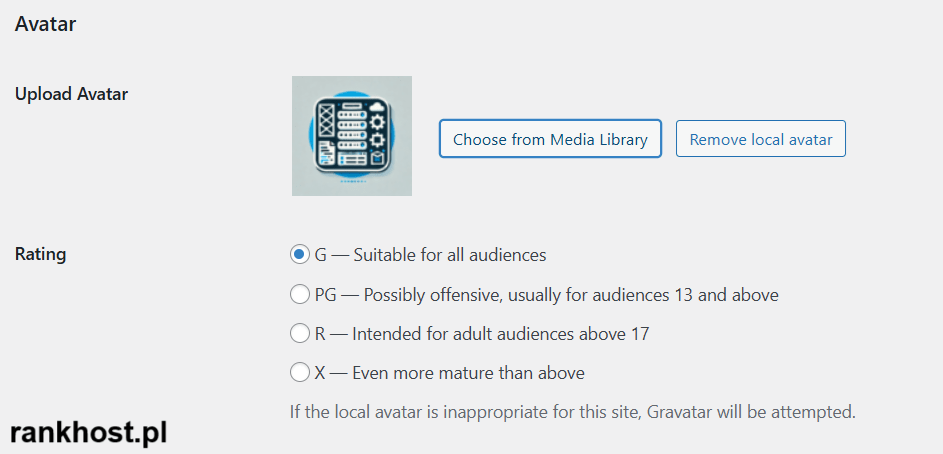
Ustawienie awatara:
- Przejdź do Użytkownicy > Twój profil.
- Znajdź sekcję „Avatar”.
- Kliknij „Wybierz plik” i załaduj zdjęcie z komputera.
- Zapisz zmiany. Gotowe!
Metoda 2: Dodanie kodu do funkcji motywu
Jeśli nie chcesz korzystać z wtyczek, możesz dodać obsługę lokalnych awatarów do pliku functions.php.
Kod PHP do obsługi lokalnych awatarów:
function custom_avatar($avatar, $id_or_email, $size, $default, $alt) {
    $user = false;
    if (is_numeric($id_or_email)) {
        $user = get_user_by('id', $id_or_email);
    } elseif (is_object($id_or_email)) {
        if (!empty($id_or_email->user_id)) {
            $user = get_user_by('id', $id_or_email->user_id);
        }
    } else {
        $user = get_user_by('email', $id_or_email);
    }

    if ($user && get_user_meta($user->ID, 'custom_avatar', true)) {
        $avatar_url = esc_url(get_user_meta($user->ID, 'custom_avatar', true));
        return "<img src='{$avatar_url}' width='{$size}' height='{$size}' alt='{$alt}' class='avatar avatar-{$size}' />";
    }
    return $avatar;
}
add_filter('get_avatar', 'custom_avatar', 10, 5);
Jak dodać awatar dla użytkownika?
- W WordPress przejdź do Użytkownicy > Twój profil.
- Dodaj nowy meta klucz
custom_avatari podaj URL obrazka. - Zapisz zmiany.
Teraz WordPress będzie używać lokalnego awatara zamiast Gravatara!
Dodanie własnego awatara w WordPress jest łatwe i możesz to zrobić na kilka sposobów:
- Gravatar – szybki i działa globalnie.
- Lokalnie za pomocą wtyczki – proste i bez zbędnych kont.
- Lokalnie przez kod PHP – pełna kontrola bez wtyczek.
Każda metoda ma swoje plusy, więc wybierz tę, która najlepiej pasuje do Twoich potrzeb!