
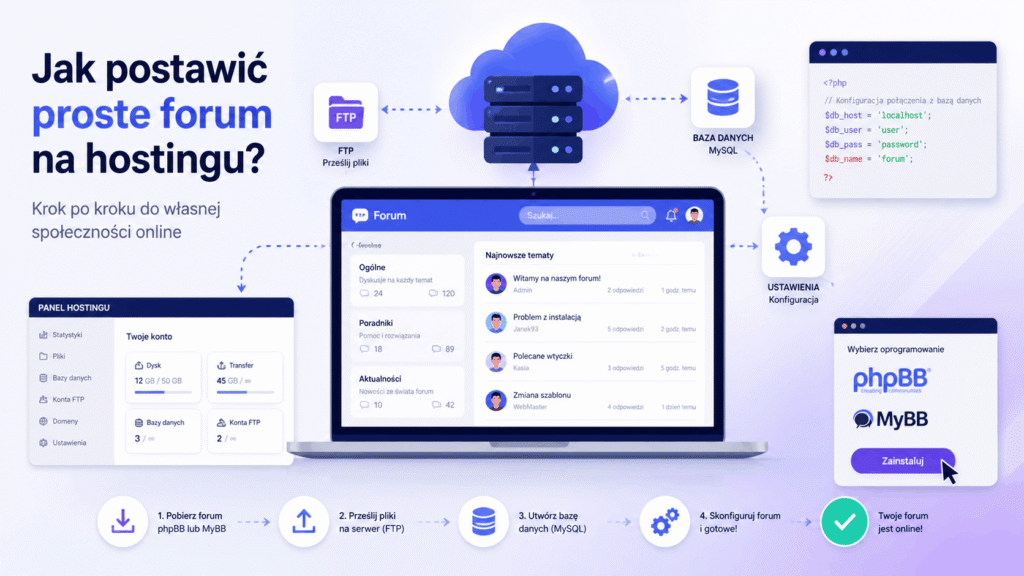
Jak postawić proste forum na hostingu

Marzysz o własnym forum internetowym, gdzie Twoja społeczność będzie mogła rozmawiać, wymieniać się doświadczeniami i budować coś razem? Świetnie trafiłeś. W tym artykule przeprowadzę Cię przez cały proces – od wyboru odpowiedniego oprogramowania, przez konfigurację hostingu, aż po uruchomienie pierwszego wątku. Bez zbędnej teorii, tylko konkrety.

Zakładam, że masz już domenę i jakiś hosting – jeśli nie, spokojnie, też o tym powiem. Zaczynamy!

Dlaczego warto mieć własne forum?

Zanim przejdziemy do technikaliów, zatrzymajmy się na chwilę przy pytaniu „po co w ogóle?”. Przecież są już grupy na Facebooku, serwery Discord, Reddit… Ale własne forum to coś zupełnie innego.

Po pierwsze masz pełną kontrolę. Żaden algorytm nie ukryje Twoich postów, żaden właściciel platformy nie zmieni nagle regulaminu i nie zablokuje Twojej społeczności. Po drugie archiwum i wyszukiwalność. Każdy wątek to potencjalny artykuł, który przyciąga ruch organiczny. Po trzecie profesjonalny wizerunek. Własna platforma na własnej domenie wygląda po prostu poważnie.

Jeśli budujesz niszową społeczność, wspierasz klientów swojego produktu albo po prostu chcesz zebrać znajomych wokół wspólnej pasji, forum to naprawdę dobry pomysł.

Wybór oprogramowania – co zainstalować?

Tu pojawia się pierwsze ważne pytanie: jakiego silnika użyć? Na rynku jest kilka sprawdzonych opcji i każda ma swoje mocne strony.

phpBB – klasyk gatunku

phpBB to prawdziwa legenda. Darmowe, open-source’owe oprogramowanie, które działa od ponad 20 lat. Wiele starszych forów nadal na nim stoi i całkiem nieźle sobie radzi. Jeśli lubisz klasyczny układ forum i nie potrzebujesz fajerwerków phpBB jest solidnym wyborem.

  • Darmowe
  • Ogromna społeczność i mnóstwo gotowych rozszerzeń
  • Lekkie i szybkie
  • Nieco przestarzały interfejs (choć można to zmienić motywem)

MyBB – lekki i przyjemny

MyBB to nieco młodszy rywal phpBB. Też darmowy, też open-source. Ma nieco bardziej nowoczesny interfejs i jest bardzo intuicyjny w obsłudze. Jeśli stawiasz forum po raz pierwszy, MyBB może być łatwiejszy do ogarnięcia.

  • Darmowe
  • Prosty panel administracyjny
  • Aktywna społeczność
  • Mniej rozszerzeń niż phpBB

Flarum – nowoczesne forum 2.0

Jeśli chcesz czegoś świeżego i nowoczesnego, Flarum jest dla Ciebie. To forum nowej generacji – responsywne, szybkie, z pięknym interfejsem. Wymaga jednak PHP 8+ i serwera z obsługą Composera, więc nie każdy tani hosting da radę.

  • Darmowe
  • Piękny, nowoczesny design
  • Wymaga bardziej zaawansowanego środowiska
  • Rosnąca społeczność i ekosystem rozszerzeń

Discourse – potężne narzędzie dla zaawansowanych

Discourse to absolutna czołówka, jeśli chodzi o funkcjonalność. Używają go m.in. Mozilla, Docker czy Boing Boing. Ale uwaga, Discourse działa na Ruby on Rails i wymaga dedykowanego serwera VPS. Na zwykłym shared hostingu tego nie postawisz.

Na potrzeby tego artykułu skupimy się na phpBB i MyBB, bo są najprostsze w instalacji, działają na każdym przeciętnym hostingu z PHP i MySQL, i są idealnym wyborem dla kogoś, kto stawia forum po raz pierwszy.

Co potrzebujesz zanim zaczniesz?

Zanim rzucisz się do instalacji, upewnij się, że masz:

  1. Hosting z obsługą PHP (minimum PHP 7.4, lepiej 8.x) i bazą danych MySQL/MariaDB
  2. Domenę – może być subdomena (np. forum.twojastrona.pl)
  3. Dostęp do panelu hostingowego (cPanel, DirectAdmin, Plesk itp.) lub FTP
  4. Klienta FTP – np. FileZilla (darmowy)

Jeśli nie masz jeszcze hostingu i domeny, warto żebyś spojrzał na nasz ranking firm hostingowych, a na pewno coś sobie dobierzesz.

Instalacja forum krok po kroku – phpBB

Pokażę Ci dwie metody: przez autoinstalator (szybsza) i ręcznie przez FTP (bardziej edukacyjna).

Metoda 1: Autoinstalator (Softaculous / Installatron)

Większość hostingów oferuje autoinstalatory skryptów – najpopularniejszy to Softaculous. Jeśli Twój hosting go ma, instalacja forum to dosłownie kilka kliknięć. Przykładowo firma Seohost.pl ma takie autoinstalatory.

  1. Zaloguj się do panelu hostingowego (np. DirecAdmin)
  2. Znajdź sekcję Softaculous Apps Installer lub po prostu wyszukaj „phpBB”
  3. Kliknij „Install”
  4. Wypełnij formularz:
    • Wybierz protokół: https:// (jeśli masz SSL) lub http://
    • Wybierz domenę: Twoja domena
    • W katalogu: zostaw puste, jeśli chcesz forum pod głównym adresem, albo wpisz forum dla adresu twojastrona.pl/forum
    • Nazwa strony: Nazwa Twojego forum
    • Opis strony: Krótki opis
    • Login / Hasło/ Email administratora: Dane do panelu admina
  5. Kliknij Instaluj i poczekaj chwilę

I gotowe! Softaculous sam stworzy bazę danych, wgra pliki i skonfiguruje wszystko. Naprawdę nie ma prostszej metody.

Metoda 2: Instalacja ręczna phpBB przez FTP

Jeśli Twój hosting nie ma Softaculous albo po prostu chcesz zrozumieć co się dzieje pod maską – oto jak to zrobić ręcznie.

Krok 1: Pobierz phpBB

Wejdź na phpbb.com i pobierz najnowszą wersję. Dostaniesz archiwum ZIP.

Krok 2: Utwórz bazę danych MySQL

Zaloguj się do panelu hostingowego i znajdź sekcję Bazy danych MySQL. Utwórz:

  • Nową bazę danych (np. nazwauzytkownika_forum)
  • Użytkownika bazy danych z silnym hasłem
  • Przypisz użytkownika do bazy z pełnymi uprawnieniami

Zapisz sobie te dane, będą potrzebne za chwilę:

  • Nazwa bazy danych
  • Nazwa użytkownika
  • Hasło
  • Host bazy danych (zwykle localhost)

Krok 3: Wgraj pliki przez FTP

Otwórz FileZillę, połącz się z serwerem (dane FTP znajdziesz w panelu hostingowym) i wgraj rozpakowane pliki phpBB do odpowiedniego katalogu:

  • Jeśli chcesz forum pod twojastrona.pl → wgraj do public_html/
  • Jeśli chcesz pod twojastrona.pl/forum → wgraj do public_html/forum/

Krok 4: Uruchom instalator

Wejdź przeglądarką na swój adres (np. twojastrona.pl lub twojastrona.pl/forum). Powinieneś zobaczyć kreator instalacji phpBB.

Przejdź przez kolejne kroki:

  1. Wybierz język
  2. Zaakceptuj licencję
  3. Wprowadź dane bazy danych (te, które zapisałeś wcześniej)
  4. Skonfiguruj dane administratora
  5. Potwierdź ustawienia i kliknij Install

Krok 5: Usuń folder install/

To ważny krok! Po zakończeniu instalacji musisz usunąć folder install/ z serwera. Jeśli tego nie zrobisz, phpBB nie pozwoli Ci korzystać z forum (i słusznie, to zabezpieczenie).

Przez FTP wejdź do katalogu z phpBB i usuń folder install.

Gotowe! Możesz teraz zalogować się do panelu administracyjnego pod adresem twojastrona.pl/adm/.

Instalacja MyBB – alternatywna opcja

Jeśli wybrałeś MyBB, proces jest bardzo podobny. Pobierz pakiet ze strony mybb.com, wgraj przez FTP, utwórz bazę danych i uruchom instalator. MyBB ma nawet trochę przyjaźniejszy kreator instalacji niż phpBB.

Jedyna różnica – po instalacji MyBB usuń (lub zmień nazwę) plików:

  • install/ (cały folder)
  • Documentation.html

Konfiguracja po instalacji – od czego zacząć?

Okej, forum stoi. Co teraz? Oto lista rzeczy, które powinieneś zrobić zaraz po instalacji:

1. Ustaw ogólne informacje o forum

W panelu administracyjnym znajdź sekcję ustawień ogólnych i uzupełnij:

  • Nazwa forum i opis
  • Adres URL forum (upewnij się, że jest poprawny!)
  • Strefa czasowa
  • Domyślny język

2. Skonfiguruj e-mail

Forum musi wysyłać maile – do rejestracji, powiadomień, resetowania haseł. W ustawieniach e-mail podaj dane serwera SMTP. Możesz użyć danych swojego serwera pocztowego na hostingu albo zewnętrznej usługi jak SendGrid czy Mailgun.

Przykładowa konfiguracja SMTP dla popularnych hostingów:

Host SMTP: mail.twojastrona.pl (lub smtp.twojastrona.pl)
Port: 587 (TLS) lub 465 (SSL)
Użytkownik: noreply@twojastrona.pl
Hasło: [hasło do skrzynki]

3. Utwórz strukturę kategorii i działów

To serce Twojego forum. Przemyśl strukturę zanim ją stworzysz. Kilka zasad:

  • Nie twórz za dużo działów na start – puste forum wygląda martwo. Lepiej mieć 3 aktywne działy niż 20 pustych.
  • Logiczna hierarchia – Kategorie grupują działy. Np. kategoria „Ogólne” z działami „Powitania” i „Rozmowy”
  • Nazwy mówią same za siebie – użytkownik powinien od razu wiedzieć gdzie co pisać

4. Skonfiguruj rejestrację użytkowników

Zdecyduj, jak chcesz obsługiwać rejestracje. Masz kilka opcji:

  • Rejestracja otwarta – każdy może się zarejestrować od razu
  • Rejestracja z aktywacją e-mail – użytkownik musi potwierdzić adres (zalecane)
  • Rejestracja wymagająca akceptacji admina – Ty ręcznie akceptujesz każde konto (dla zamkniętych społeczności)

Koniecznie włącz CAPTCHA przy rejestracji, inaczej zaleje Cię spam botów. phpBB obsługuje Google reCAPTCHA.

5. Ustaw uprawnienia grup użytkowników

phpBB i MyBB mają rozbudowany system uprawnień. Na start wystarczy Ci domyślna konfiguracja, ale warto wiedzieć, że możesz precyzyjnie określić kto może czytać, pisać, moderować i zarządzać każdym działem osobno.

Bezpieczeństwo forum – nie ignoruj tego!

Forum bez zabezpieczeń to zaproszenie dla spamerów i hakerów. Kilka absolutnych podstaw:

Silne hasło admina

Brzmi banalnie, ale wielu ludzi tego nie robi. Minimum 12 znaków, wielkie i małe litery, cyfry, znaki specjalne. Użyj managera haseł.

Regularne aktualizacje

Zarówno phpBB jak i MyBB regularnie wypuszczają aktualizacje bezpieczeństwa. Subskrybuj ich newsletter albo sprawdzaj panel admina, zazwyczaj wyświetla powiadomienie o nowej wersji.

Plik .htaccess – dodatkowa ochrona

Jeśli Twój hosting używa Apache, możesz dodać plik .htaccess do katalogu forum z dodatkowymi regułami bezpieczeństwa:

# Zabezpieczenie pliku config.php
<Files "config.php">
    Order allow,deny
    Deny from all
</Files>

# Blokowanie dostępu do katalogów
Options -Indexes

# Ochrona przed atakami XSS i innymi
Header always set X-Content-Type-Options "nosniff"
Header always set X-Frame-Options "SAMEORIGIN"
Header always set X-XSS-Protection "1; mode=block"

Backup bazy danych

Ustaw automatyczne kopie zapasowe bazy danych, najlepiej codziennie. Większość paneli hostingowych ma taką opcję. phpBB ma też wbudowane narzędzie do backupu w panelu admina (Baza Danych → Tworzenie kopii zapasowej).

Optymalizacja SEO forum

Skoro już mamy forum, warto zadbać o to, żeby Google je pokochał. Kilka kluczowych rzeczy:

Przyjazne adresy URL

Upewnij się, że Twoje forum używa przyjaznych adresów (bez dziwnych parametrów jak ?p=123&t=456). W phpBB możesz to włączyć w Ustawienia → Ogólne → Ustawienia serwera → Włącz przyjazne adresy URL.

Przykład:

  • Brzydki: forum.pl/viewtopic.php?f=2&t=15
  • Ładny: forum.pl/viewtopic/jak-zrobic-forum/

Metatagi i tytuły stron

Zadbaj o to, żeby każdy dział i wątek miał unikalny tytuł i meta opis. phpBB generuje je automatycznie z nazw działów i tematów. Zadbaj więc o to, żeby użytkownicy pisali sensowne tytuły wątków.

Mapa strony XML (sitemap)

Zainstaluj rozszerzenie do generowania mapy strony i dodaj ją do Google Search Console. Dla phpBB polecam rozszerzenie Board3 Portal albo dedykowany plugin sitemap. Dla MyBB dostępne są gotowe pluginy do sitemap w ich repozytorium.

Szybkość ładowania

Forum z dużą ilością wątków może być wolne. Kilka sposobów na przyspieszenie:

// W pliku config.php phpBB możesz włączyć cache
// Upewnij się, że katalog cache/ jest zapisywalny (chmod 777 lub 755)

Włącz kompresję GZIP na hostingu (zazwyczaj w sekcji ustawień PHP lub .htaccess) i skorzystaj z pamięci podręcznej przeglądarki.

Moderacja i zarządzanie społecznością

Technika to jedno, ale forum żyje ludźmi. Kilka praktycznych wskazówek:

Wybierz moderatorów mądrze – nie daj uprawnień moderatora każdemu, kto o to prosi. Szukaj osób, które już aktywnie uczestniczą w dyskusjach i rozumieją kulturę Twojej społeczności.

Napisz regulamin i trzymaj się go – bez regulaminu nie ma zasad, bez zasad nie ma porządku. Regulamin powinien być krótki, zrozumiały i egzekwowany konsekwentnie.

Bądź aktywny na początku – nowe forum potrzebuje iskry. Sam pisz wątki, zadawaj pytania, odpowiadaj. Puste forum odpycha nowych użytkowników.

Raportowanie postów – phpBB i MyBB mają wbudowane narzędzia do raportowania. Zachęcaj użytkowników do korzystania z nich zamiast „sądu ulicznego” w wątkach.

Najczęstsze problemy i jak je rozwiązać

Forum nie wysyła maili

Sprawdź ustawienia SMTP. Często problem leży w niepoprawnym porcie lub wyłączonej obsłudze SMTP na serwerze. Skontaktuj się z supportem hostingu i zapytaj, czy musisz używać konkretnego serwera SMTP.

Biała strona po instalacji (WSOD)

To zwykle błąd PHP. Włącz wyświetlanie błędów – tymczasowo dodaj do pliku config.php:

// TYLKO DO DEBUGOWANIA 0 usuń po znalezieniu błędu!
ini_set('display_errors', 1);
ini_set('display_startup_errors', 1);
error_reporting(E_ALL);

Forum działa wolno

Sprawdź czy masz włączony cache w ustawieniach forum. Jeśli hosting oferuje Redis lub Memcached, warto to skonfigurować. Czasem problem leży po stronie samego hostingu, możliwe, że czas na upgrade planu.

Boty spamowe zalewają forum

Włącz bardziej rygorystyczne ustawienia rejestracji (aktywacja e-mail + CAPTCHA). Można też rozważyć pytanie anty-spam (np. „Ile liter ma słowo FORUM?”), boty tego nie ogarną.

Postawienie forum na hostingu to naprawdę nie jest rocket science. W godzinę albo dwie możesz mieć w pełni działającą platformę dla swojej społeczności.

Na co zwracać uwagę przy zakupie domeny internetowej?

Kupujesz domenę po raz pierwszy albo rozbudowujesz swoje portfolio stron? Świetnie, ale zanim klikniesz „Kup teraz” i wypiszesz kartę kredytową, warto wiedzieć, na co naprawdę patrzeć. Wybór domeny to jedna z tych decyzji, które mogą albo turbo-doładować Twój projekt w internecie, albo przysporzyć Ci solidnego bólu głowy na lata. W tym artykule przeprowadzę Cię przez wszystkie najważniejsze aspekty zakupu domeny – od wyboru rozszerzenia, przez historię domeny, aż po techniczne niuanse, których większość początkujących kompletnie pomija.

Czym właściwie jest domena i dlaczego ma znaczenie?

Zanim wejdziemy w szczegóły, szybkie przypomnienie: domena to adres Twojej strony internetowej. To co wpisujesz w przeglądarkę, na przykład mojastrona.pl albo sklep24.com. Brzmi prosto, prawda? W praktyce jednak wybór domeny to coś znacznie więcej niż wpisanie pierwszej nazwy, jaka przyszła Ci do głowy.

Dobra domena może wpływać na pozycjonowanie (SEO) – wyszukiwarki biorą pod uwagę nazwę domeny przy ocenie trafności strony. Ma też ogromne znaczenie dla rozpoznawalności marki, bo ludzie zapamiętują krótkie, wyraziste adresy. Profesjonalna domena buduje zaufanie użytkowników, a koszty długoterminowe potrafią się bardzo różnić – niektóre domeny kosztują kilka złotych rocznie, inne kilka tysięcy. No to zaczynamy.

1. Nazwa domeny – krótka, prosta i zapamiętywalna

Pierwsza zasada brzmi: im krótsza, tym lepsza. Użytkownicy nie przepisują długich adresów z pamięci – oni wyszukują, klikają linki albo wchodzą na stronę z historii przeglądarki. Ale mimo to dobra nazwa to klucz do sukcesu.

Staraj się mieścić w maksymalnie 15 znakach. Wiem, że to trudne, ale krótsza domena jest łatwiejsza do zapamiętania i mniej podatna na literówki. Nazwa powinna być łatwa do wymówienia, jeśli musisz tłumaczyć literowanie podczas rozmowy telefonicznej, to zły znak. Unikaj cyfr i myślników, jeśli to możliwe – sklep-online-24.pl wygląda amatorsko, sklepek.pl o wiele lepiej. No i oczywiście nazwa powinna nawiązywać do Twojej działalności, marka albo słowo kluczowe w domenie to zawsze plus.

Jeden z najczęstszych błędów, jakie widzę, to rejestrowanie domeny pod wpływem chwili. „Fajnie brzmi!” – myśli ktoś i kupuje. A potem okazuje się, że nazwa jest niemożliwa do wymówienia po polsku albo ma dwuznaczne znaczenie w innym języku.

Wskazówka praktyczna: Zanim kupisz, pokaż proponowaną nazwę kilku osobom i zapytaj, jak ją zapiszą ze słuchu. Jeśli połowa napisze inaczej, szukaj dalej.

2. Rozszerzenie domeny (TLD) – .pl, .com czy może coś egzotycznego?

TLD to część po kropce – .pl, .com, .net, .shop i tak dalej. Aktualnie dostępnych jest ponad tysiąc rozszerzeń, ale to nie znaczy, że każde jest jednakowo wartościowe.

Jeśli kierujesz swój biznes do polskich klientów, .pl to absolutny must-have. Google traktuje .pl jako sygnał lokalności – strony z tą domeną naturalnie wyżej rankują dla zapytań z Polski. Polscy użytkownicy ufają jej bardziej niż egzotycznym rozszerzeniom, a sama końcówka buduje wiarygodność lokalnej firmy.

Jeśli myślisz o międzynarodowym zasięgu albo budujesz markę, która nie jest stricte polska, .com to najlepsza opcja. Jest najbardziej rozpoznawalna na świecie i wciąż uchodzi za „prestiżowe” rozszerzenie. Rozszerzenia .net, .org, .eu mają swoje zastosowania, ale raczej jako dodatkowe, uzupełniające domeny. Rejestrowanie wyłącznie .net dla polskiej firmy to ryzyko. Użytkownicy mogą błędnie wpisywać .pl i trafiać do konkurencji.

Nowe rozszerzenia jak .shop, .blog, .app, .io – tutaj zdania są podzielone. Z jednej strony mogą być bardzo opisowe. Z drugiej wciąż nie cieszą się takim zaufaniem jak klasyki, a część systemów pocztowych traktuje je podejrzliwiej.

Moja rekomendacja: Kup .pl jako podstawę. Jeśli masz budżet, dokup też .com z tą samą nazwą i przekieruj na główną. Zabezpieczysz się przed konkurencją i błędami użytkowników.

3. Historia domeny – nie kupuj kota w worku!

To chyba najważniejszy punkt, który większość osób kompletnie pomija. Jeśli rejestrujesz zupełnie nową domenę – świetnie, ten punkt możesz pominąć. Ale jeśli kupujesz domenę z wtórnego rynku albo rejestrujesz taką, która kiedyś wygasła, koniecznie sprawdź jej historię.

Wyobraź sobie, że kupujesz domenę, która przez ostatnie 5 lat hostowała witrynę ze spamem, nielegalnymi treściami albo farmę linków SEO. Google to pamięta. Twoja nowa, piękna strona startuje z olbrzymim obciążeniem, zanim zaindeksujesz pierwszą podstronę, już jesteś na cenzurowanym.

Do sprawdzenia historii domeny użyj darmowych narzędzi: Wayback Machine (web.archive.org) pokaże Ci, jak wyglądała strona na przestrzeni lat, Whois ujawni historię właścicieli i dat rejestracji, a Ahrefs / SEMrush / Majestic (narzędzia płatne, ale z darmowym podglądem) pokażą profil linków. Szukaj czerwonych flag: dużo linków ze stron hazardowych, farmaceutycznych, pornograficznych albo z podejrzanych krajów – to sygnał alarmowy.

4. Rejestrator domeny – kogo wybrać?

Rejestrator to firma, u której rejestrujesz domenę. I nie jest to wybór bez znaczenia – różnią się ceną, jakością supportu, interfejsem i podejściem do danych klientów.

Pierwsza klasyczna pułapka to cena. Wiele firm oferuje domenę za 1 zł w pierwszym roku, a potem odnowienie kosztuje 5–10 razy więcej. Zawsze sprawdzaj cenę odnowienia, nie tylko rejestracji. Upewnij się też, jakie są opłaty za transfer do innego rejestratora i czy cena zawiera ochronę prywatności WHOIS.

Mówię o ochronie WHOIS nieprzypadkowo – kiedy rejestrujesz domenę, Twoje dane (imię, adres, e-mail) trafiają do publicznej bazy. Każdy może je zobaczyć, a spamerzy regularnie scrapują te bazy. Wielu rejestratorów oferuje bezpłatną ochronę prywatności, upewnij się, że Twój ją ma.

Sprawdź też opinie na temat jakości supportu – czy rejestrator jest dostępny 24/7, czy ma polski support, czy panel zarządzania jest intuicyjny. Zerknij na nasz ranking domenowy, który prezentuje ceny regularne czyli rzeczywiste odnowień co roku, a nie tylko koszt pierwszej rejestracji domeny. Być może ułatwi Ci to wybór najlepszego rejestratora.

5. DNS i serwery nazw – techniczny, ale ważny aspekt

DNS (Domain Name System) to system, który tłumaczy nazwę domeny na adres IP serwera. Kiedy kupujesz domenę, możesz zarządzać jej rekordami DNS, i to naprawdę ważna funkcja, bo potrzebujesz elastyczności, żeby wskazać domenę na dowolny hosting, skonfigurować pocztę e-mail czy zweryfikować własność domeny w Google Search Console.

Upewnij się, że Twój rejestrator daje Ci pełny dostęp do edycji rekordów DNS bez dodatkowych opłat. Niestety, nie wszyscy to robią – niektórzy ograniczają zarządzanie DNS, żeby uzależnić Cię od ich hostingu.

Podstawowe rekordy, które powinieneś znać: rekord A wskazuje domenę na konkretny adres IP serwera, CNAME to alias do innej domeny (np. www → moja-domena.pl), MX ustawia serwer poczty e-mail, TXT służy do weryfikacji własności i konfiguracji SPF/DMARC, a NS wskazuje serwery nazw obsługujące domenę.

Jeśli chcesz szybko sprawdzić konfigurację jakiejś domeny, możesz skorzystać z narzędzi w terminalu:

# Sprawdzenie rekordu A (adres IP serwera)
nslookup przykladowadomena.pl

# Szczegółowe sprawdzenie wszystkich rekordów DNS
dig przykladowadomena.pl ANY

# Sprawdzenie rekordu MX (serwer poczty)
dig przykladowadomena.pl MX

# Sprawdzenie NS (nameservery domeny)
dig przykladowadomena.pl NS

Przydaje się zwłaszcza gdy coś nie działa i chcesz sprawdzić, czy DNS się już zaktualizował, propagacja trwa od kilku minut do 48 godzin.

6. Czas trwania rejestracji i autoprzedłużenie

Domeny rejestruje się zazwyczaj na rok, ale możesz je zarejestrować na dłużej – 2, 5 czy nawet 10 lat. Z polskich firm na pewno Seohost.pl oferuje rejestrację domeny maksymalnie na 10 lat. Dłuższa rejestracja to sygnał zaufania dla Google (strony z domenami zarejestrowanymi na dłużej są traktowane jako bardziej wiarygodne), niższy koszt jednostkowy przy wieloletnim zakupie, a przede wszystkim zabezpieczenie przed wygaśnięciem.

To ostatnie jest poważnym problemem. Zapomniana domena, która wygasa, może zostać przejęta przez kogoś innego w ciągu kilku godzin. Dlatego warto zastanowić się nad włączeniem autoprzedłużenia domeny, gdy jest taka opcja. To jedna z ważniejszych rzeczy, o których można zapomnieć.

7. Transfer domeny – co warto wiedzieć?

Może się zdarzyć, że zechcesz przenieść domenę od jednego rejestratora do innego. Transfer jest możliwy, ale ma swoje zasady. Domena musi być zarejestrowana minimum 60 dni przed transferem. Potrzebujesz kodu EPP/AuthInfo – to jak hasło do transferu. Transfer .pl różni się nieco od transferu .com, bo NASK ma własne procedury. Warto też wiedzieć, że transfer niekoniecznie przedłuża datę wygaśnięcia o rok, sprawdź to u nowego rejestratora.

Niektóre rejestratury oferują funkcję „lock” (blokada transferu) – to dobra praktyka bezpieczeństwa, ale pamiętaj ją odblokować przed planowanym transferem.

8. Słowa kluczowe w domenie – czy wciąż mają sens?

Kilka lat temu tzw. EMD (Exact Match Domain), czyli domena będąca dokładnym słowem kluczowym, były świętym Graalem SEO. taniemeble.pl czy pizzawarszawa.pl potrafiły rankować wysoko niemal samą mocą nazwy. Dziś algorytmy Google są mądrzejsze. Słowa kluczowe w domenie wciąż mają pewien wpływ, ale to czynnik drugorzędny w porównaniu z jakością treści, szybkością strony i profilem linków.

Co to oznacza w praktyce? Nie rezygnuj ze słów kluczowych w domenie, ale nie buduj strategii wyłącznie na tym. Marka jest ważniejsza od słów kluczowych – allegro.pl jest silniejsze niż kupujsprzedaj.pl. Naturalna nazwa brzmiąca jak marka jest zawsze lepsza niż sztuczne upychanie słów kluczowych.

9. Podobne domeny – zabezpiecz swoją markę

Kiedy już wybierzesz swoją domenę, rozważ zakup kilku powiązanych wariantów. To nie paranoja, to rozsądek biznesowy. Warto dokupić oba rozszerzenia .pl i .com, popularne literówki nazwy (np. jeśli masz wizards.pl, kup też wizzards.pl) oraz warianty z myślnikiem i bez.

Koszty kilku dodatkowych domen to kilkadziesiąt złotych rocznie. Koszt przejęcia Twojej marki przez kogoś innego – potencjalnie nieograniczony.

10. Prawo i znaki towarowe – sprawdź, zanim żałujesz

Ostatnia, ale absolutnie nie najmniej ważna sprawa. Przed rejestracją domeny sprawdź, czy jej nazwa nie narusza czyjejś marki handlowej. W Polsce zarejestrowane znaki towarowe możesz sprawdzić w bazie Urzędu Patentowego RP (uprp.gov.pl), dla marek europejskich w bazie EUIPO.

Wyobraź sobie taki scenariusz: rejestrujesz domenę i inwestujesz w stronę rok czasu i kilka tysięcy złotych. Potem okazuje się, że to zarejestrowana marka i właściciel żąda natychmiastowego oddania domeny. ICANN i polskie przepisy przewidują takie procedury (UDRP, EPDRP) i często wygrywają właściciele znaków towarowych. Uniknięcie tego to kwestia 30 minut researchu przed zakupem.

Podsumowanie – lista kontrolna przed zakupem domeny

Żebyś mógł szybko wrócić do najważniejszych punktów, oto skrócona lista:

  1. Nazwa – krótka, prosta, bez myślników i cyfr (jeśli to możliwe)
  2. Rozszerzenie – .pl dla polskiego rynku, .com dla globalnego
  3. Historia domeny – sprawdź Wayback Machine i profil linków
  4. Rejestrator – cena odnowienia, ochrona WHOIS, jakość DNS
  5. Czas rejestracji – minimum 2 lata, włącz autoprzedłużenie
  6. DNS – pełny dostęp do edycji rekordów
  7. Znaki towarowe – sprawdź w bazie UPRP i EUIPO
  8. Podobne warianty – dokup literówki i alternatywne TLD
  9. Transfer – rozumiesz proces, masz kod EPP w bezpiecznym miejscu
  10. Słowa kluczowe – przydatne, ale nie kosztem naturalności marki

Zakup domeny to często jednorazowa decyzja na lata. Kilka godzin solidnego researchu może Cię uchronić przed kosztownymi błędami. Teraz wiesz, na co patrzeć – powodzenia z wyborem!


Czym się różni LiteSpeed od LSCache?

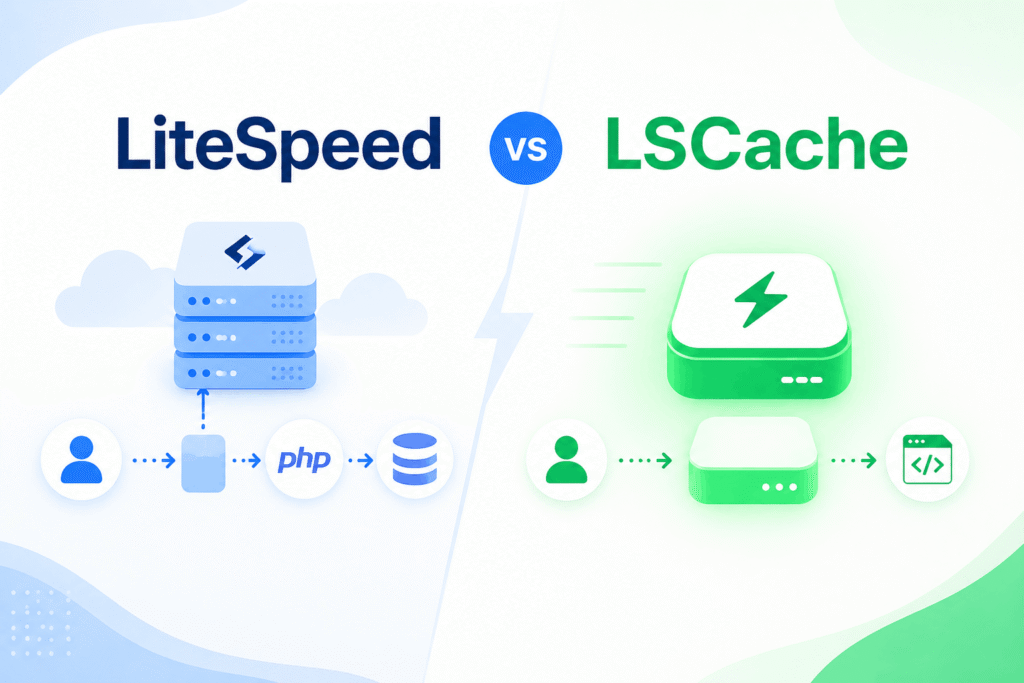
różnica między LiteSpeed a LSCache?

Jeśli zajmujesz się hostingiem, WordPressem albo optymalizacją stron internetowych, to na pewno gdzieś natknąłeś się na te dwa pojęcia: LiteSpeed i LSCache. Problem w tym, że wiele osób używa ich zamiennie albo w ogóle nie wie, czym się różnią. A to dwa zupełnie inne byty – jeden to serwer WWW, a drugi to wtyczka/moduł cache’ujący. Dziś rozłożę to na czynniki pierwsze tak, żebyś wiedział dokładnie, z czym masz do czynienia.

Co to jest LiteSpeed Web Server?

Zacznijmy od podstaw. LiteSpeed Web Server (w skrócie LSWS) to komercyjny serwer WWW stworzony przez firmę LiteSpeed Technologies. Jego głównym zadaniem jest obsługiwanie żądań HTTP/HTTPS, czyli dosłownie „serwowanie” stron internetowych użytkownikom, którzy je odwiedzają.

Myśl o nim jak o kelnerze w restauracji. Ty (użytkownik) składasz zamówienie (wpisujesz adres strony), a LiteSpeed je realizuje – pobiera pliki, przetwarza je i dostarcza do Twojej przeglądarki.

Dlaczego LiteSpeed bije Apache i Nginx na głowę?

Przez lata królem serwerów był Apache HTTP Server – stary, sprawdzony, ale też dość powolny przy dużym ruchu. Potem pojawił się Nginx, który zrewolucjonizował podejście do obsługi wielu jednoczesnych połączeń. LiteSpeed poszedł jeszcze dalej.

Kluczowe zalety LiteSpeed Web Server:

  • Kompatybilność z Apache – używa tych samych plików .htaccess, więc migracja ze starych serwerów jest praktycznie bezbolesna
  • Obsługa HTTP/3 i QUIC – najnowsze protokoły transmisji danych, które znacząco przyspieszają ładowanie
  • Wbudowane zabezpieczenia anty-DDoS – ochrona na poziomie serwera bez dodatkowych narzędzi
  • Event-driven architecture – obsługuje tysiące połączeń jednocześnie przy minimalnym zużyciu RAM
  • Natywna obsługa PHP przez LSAPI – komunikacja z PHP przebiega szybciej niż przez tradycyjne FastCGI

W testach wydajnościowych LiteSpeed regularnie obsługuje od 3 do 6 razy więcej żądań niż Apache przy tych samych zasobach sprzętowych. Brzmi imponująco? Bo jest.

Wersje LiteSpeed

Warto wiedzieć, że LiteSpeed Web Server występuje w kilku wariantach:

  1. LiteSpeed Enterprise – pełna, płatna wersja dla produkcyjnych środowisk
  2. OpenLiteSpeed (OLS) – darmowa wersja open-source, idealna dla mniejszych projektów i VPS-ów
  3. LiteSpeed dla cPanel/Plesk – integracje z popularnymi panelami hostingowymi

Jeśli korzystasz ze współdzielonego hostingu i widzisz napis „LiteSpeed” w specyfikacji, to najprawdopodobniej twój hosting korzysta właśnie z LiteSpeed Enterprise.

Co to jest LSCache?

No dobra, teraz przechodzimy do drugiego bohatera tej historii. LSCache (LiteSpeed Cache) to system cache’owania – czyli mechanizm przyspieszania stron przez przechowywanie gotowych wyników i serwowanie ich zamiast generowania strony od nowa przy każdym żądaniu.

Kluczowa różnica: LiteSpeed to serwer, LSCache to funkcjonalność/wtyczka, która z tego serwera korzysta.

Jak działa cache’owanie?

Wyobraź sobie, że masz sklep internetowy. Każde wejście na stronę główną normalnie uruchamia zapytania do bazy danych, przetwarza PHP, generuje HTML i dopiero wtedy wysyła stronę do użytkownika. To zajmuje czas – nawet 500ms do kilku sekund.

Z LSCache wygląda to tak:

  1. Pierwszy użytkownik wchodzi na stronę → serwer normalnie ją generuje
  2. LSCache zapisuje gotowy wynik w pamięci podręcznej
  3. Każdy kolejny użytkownik dostaje gotowy plik HTML błyskawicznie – bez uruchamiania PHP czy odpytywania bazy danych
  4. Strona ładuje się w 20-50ms zamiast 500ms+

LSCache jako wtyczka WordPress

Najpopularniejsza implementacja LSCache to wtyczka WordPress dostępna za darmo w repozytorium WordPress.org. Ma ponad 5 milionów aktywnych instalacji i regularnie zbiera najwyższe oceny wśród wtyczek optymalizacyjnych.

Co oferuje wtyczka LiteSpeed Cache dla WordPress?

  • Cache stron – zapisuje gotowy HTML każdej podstrony
  • Cache obiektów – integracja z Redis/Memcached
  • Cache bazy danych – buforowanie zapytań SQL
  • Optymalizacja CSS/JS – minifikacja, łączenie plików, defer/async
  • Lazy loading obrazów – ładowanie grafik dopiero gdy są widoczne
  • WebP konwersja – automatyczna zamiana JPG/PNG na lżejszy format WebP
  • CDN wsparcie – integracja z popularnymi sieciami CDN
  • Critical CSS – generowanie krytycznego CSS dla szybszego renderowania

LSCache działa NIE tylko z LiteSpeed

I tu jest ważna rzecz, którą wielu ludzi przeocza. Wtyczka LSCache dla WordPress działa też z Apache i Nginx. Tyle że wtedy traci część swoich możliwości. Na LiteSpeed Web Server wykorzystuje specjalne nagłówki HTTP do komunikacji z serwerem, co pozwala na inteligentne zarządzanie cache’m. Na Apache/Nginx część funkcji po prostu nie działa lub działa inaczej.

LiteSpeed vs LSCache – kluczowe różnice

Dobra, czas na bezpośrednie zestawienie. Oto gdzie leży fundamentalna różnica:

CechaLiteSpeed Web ServerLSCache
TypSerwer WWW (software)System cache / wtyczka
Warstwa działaniaInfrastruktura serweraAplikacja / CMS
KonfiguracjaPanel serwera, CLIPanel WordPress/Joomla/etc.
Zastąpi Apache/Nginx?TakNie
Działa bez CMS?TakNie (potrzebuje aplikacji)
KosztDarmowy (OLS) lub płatnyZawsze darmowy
Kto konfigurujeAdministrator serweraWłaściciel strony

Mówiąc wprost: LiteSpeed to fundamenty budynku, LSCache to system klimatyzacji w tym budynku. Jeden bez drugiego może działać, ale razem tworzą dopiero prawdziwą siłę.

Czy można używać LSCache bez LiteSpeed?

To pytanie pojawia się bardzo często, więc odpowiem wprost: tak, można, ale z ograniczeniami.

Wtyczka LiteSpeed Cache dla WordPress zainstaluje się i uruchomi na każdym serwerze. Jednak na Apache czy Nginx:

  • Nie zadziała server-level cache (cache obsługiwany bezpośrednio przez serwer)
  • Nie będą działać ESI (Edge Side Includes) do dynamicznego cache’owania fragmentów stron
  • Brak dostępu do opcji purge na poziomie serwera
  • Część raportów i statystyk będzie niedostępna

Za to nadal będą działać: minifikacja CSS/JS, lazy loading, konwersja WebP, Critical CSS i wiele innych optymalizacji frontendowych. Więc nawet na „zwykłym” hostingu Apache, wtyczka LSCache jest lepsza niż nie mieć żadnego cache’owania.

Jak skonfigurować LiteSpeed Cache w WordPress – praktyczny przewodnik

Skoro już wiesz, czym jest co, czas na konkret. Pokażę ci, jak skonfigurować LSCache na świeżej instalacji WordPress.

Krok 1: Instalacja wtyczki

# Przez WP-CLI (najszybsza metoda)
wp plugin install litespeed-cache --activate

Albo po prostu w panelu WordPress: Wtyczki → Dodaj nową → wyszukaj „LiteSpeed Cache” → Zainstaluj i aktywuj.

Krok 2: Podstawowa konfiguracja cache

Po aktywacji przejdź do LiteSpeed Cache → Ustawienia. Oto najważniejsze opcje:

Cache → Włącz cache: TAK
Cache → Czas życia cache (TTL): 604800 (7 dni)
Cache → Zalogowani użytkownicy: NIE (cache tylko dla gości)
Cache → Strona błędu 404: TAK

Krok 3: Optymalizacja plików

Optymalizacja → CSS:
  - Minify CSS: TAK
  - Combine CSS: TAK (ostrożnie - może złamać layout)
  - Load CSS Asynchronously: TAK

Optymalizacja → JavaScript:
  - Minify JS: TAK
  - Combine JS: TAK (bardzo ostrożnie!)
  - Load JS Deferred: TAK

Uwaga: Opcje „Combine” mogą powodować konflikty z niektórymi wtyczkami. Testuj po każdej zmianie.

Krok 4: Optymalizacja obrazów

Optymalizacja → Media:
  - Lazy Load: TAK
  - Add Missing Dimensions: TAK
  - WebP Replacement: TAK (wymaga uprawnień zapisu na serwerze)

Krok 5: Konfiguracja przez .htaccess (dla Apache + LSCache)

Jeśli używasz Apache, możesz dodać ręcznie reguły cache’owania w pliku .htaccess:

# LiteSpeed Cache rules
<IfModule LiteSpeed>
  CacheEnable public /
  CacheLookup on
  
  # Nie cache'uj stron dla zalogowanych
  RewriteCond %{HTTP_COOKIE} (wp-postpass_|wordpress_logged_in_|comment_author_) [NC]
  RewriteRule . - [E=Cache-Control:no-cache]
  
  # Nie cache'uj koszyka WooCommerce
  RewriteCond %{REQUEST_URI} ^/(cart|checkout|my-account) [NC]
  RewriteRule . - [E=Cache-Control:no-cache]
</IfModule>

Krok 6: Cache obiektów z Redis

Jeśli twój serwer ma zainstalowane Redis (co jest coraz częstsze na hostingach LiteSpeed), warto skonfigurować cache obiektów:

// wp-config.php - dodaj przed "/* That's all, stop editing! */"
define('WP_REDIS_HOST', '127.0.0.1');
define('WP_REDIS_PORT', 6379);
define('WP_REDIS_DATABASE', 0);

W panelu LSCache: LiteSpeed Cache → Cache → Włącz cache obiektów → TAK

OpenLiteSpeed – darmowa alternatywa

Jeśli zarządzasz własnym VPS-em i chcesz korzystać z dobrodziejstw LiteSpeed bez płacenia za licencję, OpenLiteSpeed jest dla ciebie. To w pełni funkcjonalny serwer WWW kompatybilny z LSCache.

Instalacja OpenLiteSpeed na Ubuntu 22.04:

# Dodaj repozytorium LiteSpeed
wget -O - https://rpms.litespeedtech.com/debian/enable_lst_debian_repo.sh | sudo bash

# Zainstaluj OpenLiteSpeed
sudo apt-get install openlitespeed

# Zainstaluj PHP (np. 8.2)
sudo apt-get install lsphp82 lsphp82-mysql lsphp82-curl

# Uruchom serwer
sudo systemctl start lshttpd
sudo systemctl enable lshttpd

# Panel administracyjny dostępny na porcie 7080
# https://twój-ip:7080

Domyślne dane logowania do panelu OLS:

  • Login: admin
  • Hasło: ustawiane podczas instalacji (lub przez sudo /usr/local/lsws/admin/misc/admpass.sh)

Kiedy LiteSpeed naprawdę robi różnicę?

Na małej stronie wizytówkowej z 100 odwiedzającymi dziennie szczerze mówiąc nie poczujesz ogromnej różnicy. Ale w tych przypadkach LiteSpeed + LSCache zrobi kolosalną robotę:

Sklep WooCommerce z dużym ruchem – dynamiczne strony produktów są cache’owane, koszyk i checkout wykluczone z cache (LSCache robi to automatycznie).

Blog z wirusowym contentem – nagle wchodzi 10 000 użytkowników jednocześnie? LiteSpeed to obsłuży bez problemów, gdzie Apache by padł.

Strona z dużą ilością obrazów – WebP konwersja i lazy loading potrafią zmniejszyć czas ładowania o 60-70%.

WordPress z wieloma wtyczkami – LSCache redukuje liczbę zapytań do bazy danych, co przy „ciężkich” instalacjach WP ma ogromne znaczenie.

Częste pytania (FAQ)

Czy muszę mieć hosting z LiteSpeed żeby używać LSCache? Nie, ale wtedy tracisz server-level cache. Większość funkcji wtyczki działa na każdym serwerze.

Czy LSCache jest bezpieczny? Tak – jest aktywnie rozwijany i regularnie audytowany. Wtyczka ma ponad 5 milionów instalacji.

Czy LSCache zastępuje W3 Total Cache lub WP Rocket? Na serwerach LiteSpeed – tak, LSCache jest lepszy. Na Apache/Nginx – WP Rocket może być lepszym wyborem.

Jak sprawdzić czy mój hosting używa LiteSpeed? Wejdź na stronę i sprawdź nagłówki HTTP – szukaj Server: LiteSpeed lub X-Powered-By: LiteSpeed.

Podsumowanie

Żeby postawić kropkę nad i: LiteSpeed Web Server to serwer HTTP – zastępuje Apache lub Nginx i odpowiada za całą infrastrukturę obsługi ruchu na twojej stronie. LSCache to system cache’owania i optymalizacji, który działa najlepiej właśnie na LiteSpeed, ale można go używać też na innych serwerach.

Razem tworzą potężne duo, które potrafi zredukować czas ładowania strony z kilku sekund do poniżej sekundy, bez konieczności kupowania droższego serwera czy CDN. Jeśli masz możliwość wyboru hostingu, zdecydowanie postaw na ten z LiteSpeed i aktywuj wtyczkę LSCache. Twoi użytkownicy Ci za to podziękują.