W jakim zakresie Seohost.pl migruje za darmo do swojego hostingu?

Jeśli kiedykolwiek stałeś przed decyzją o zmianie hostingu, to wiesz doskonale, jak bardzo stresujące może być samo myślenie o przenoszeniu dziesiątek plików, baz danych i skrzynek e-mail. Strach przed przestojem strony, utratą danych czy błędami konfiguracji to coś, co skutecznie zniechęca wielu właścicieli witryn do poszukiwania lepszych rozwiązań. Właśnie dlatego darmowa migracja oferowana przez Seohost.pl jest jednym z ich największych atutów marketingowych. Ale czy wiesz dokładnie, co w ramach tej usługi dostajesz? W tym artykule rozłożymy temat na czynniki pierwsze.

Czym w ogóle jest migracja hostingu?

Zanim przejdziemy do szczegółów oferty Seohost.pl, warto na chwilę zatrzymać się przy samym pojęciu migracji. Migracja hostingu to przeniesienie wszystkich zasobów Twojej strony internetowej – plików, baz danych, skrzynek pocztowych i konfiguracji DNS z jednego serwera na drugi. Brzmi prosto, ale w praktyce jest to wieloetapowy proces, który wymaga precyzji i wiedzy technicznej.

Wyobraź sobie, że Twoja strona to sklep, który chcesz przenieść z jednej lokalizacji do drugiej. Musisz zabrać ze sobą nie tylko towar (pliki), ale też całe zaplecze, system kasowy (bazy danych), adres do korespondencji (poczta e-mail) i szyld nad drzwiami (konfiguracja DNS). Pominięcie któregokolwiek z tych elementów może skutkować poważnymi problemami po uruchomieniu witryny na nowym serwerze.

Właśnie dlatego wiele osób woli zlecić migrację specjalistom. I tu wchodzi Seohost.pl ze swoją propozycją.

Co konkretnie migruje Seohost.pl za darmo?

To jest pytanie, które pada najczęściej i na które warto odpowiedzieć precyzyjnie. Seohost.pl oferuje bezpłatną migrację, która obejmuje następujące elementy:

1. Strony WWW (pliki witryn)

Seohost przeniesie za Ciebie pliki Twojej strony internetowej. Chodzi tu o wszystkie pliki witryny – kody źródłowe, grafiki, skrypty PHP, pliki konfiguracyjne i inne zasoby, które razem tworzą działającą witrynę. Nie ma znaczenia, czy prowadzisz prosty blog na WordPressie, rozbudowany sklep na PrestaShop, czy może witrynę na Joomla czy Drupal – technicy seohost zajmą się całością.

W ramach darmowej usługi przenoszone jest maksymalnie 20 stron WWW. Jeśli masz portfolio ze sporą liczbą witryn, warto to wziąć pod uwagę przy planowaniu migracji.

2. Bazy danych

Seohost przeniesie Twoje bazy danych MySQL. To kluczowy element dla każdego serwisu opartego na CMS-ie, bez poprawnie zaimportowanej bazy danych Twoja strona po prostu nie będzie działać. W ramach darmowej migracji przenoszonych jest do 20 baz danych.

Jeśli korzystasz z DirectAdmin u swojego obecnego dostawcy, cały proces jest jeszcze prostszy. Panel ten ma wbudowane narzędzia do eksportu i importu baz danych, co przyspiesza migrację i zmniejsza ryzyko błędów.

3. Poczta e-mail

To jeden z bardziej skomplikowanych elementów każdej migracji i seohost bierze to na swoje barki. W ramach bezpłatnej usługi przenoszone jest do 50 skrzynek pocztowych wraz z ich zawartością. Technicznie odbywa się to za pomocą narzędzia IMAPSync, które synchronizuje wiadomości e-mail między starym a nowym serwerem, bez konieczności ręcznego przepisywania wszystkiego.

Jest to szczególnie ważne dla firm, które przez lata gromadziły w skrzynkach ważną korespondencję i utrata tych danych byłaby prawdziwą katastrofą.

4. Pliki na serwerze FTP

Oprócz samych plików stron www, migracja obejmuje też przeniesienie wszelkich innych danych przechowywanych na koncie hostingowym dostępnych przez FTP. To mogą być archiwa, kopie zapasowe, pliki multimedialne i inne zasoby, które trzymasz na serwerze.

Jakie są limity darmowej migracji?

Każda oferta ma swoje warunki i warto je znać z wyprzedzeniem, żeby nie natknąć się na niespodzianki w trakcie procesu. W przypadku seohost.pl limity są następujące:

  • Maksymalnie 20 stron WWW
  • Maksymalnie 20 baz danych
  • Maksymalnie 50 skrzynek pocztowych
  • Łączna wielkość przenoszonych danych nie może przekraczać 50 GB

Co ważne, bezpłatna migracja dotyczy wyłącznie przeniesienia zasobów z innej firmy hostingowej na nowy, opłacony hosting lub serwer w Seohost.pl. Oznacza to, że musisz najpierw wykupić pakiet hostingowy w Seohost, a dopiero potem zgłosić chęć migracji. Podczas wyboru pakietu hostingowego, warto skorzystać z kuponu rabatowego obniżającego cenę hostingu o -40%.

Jeśli Twoje zasoby przekraczają powyższe limity, nie ma powodów do paniki. Seohost deklaruje, że w takich przypadkach podchodzi do tematu indywidualnie. Wystarczy skontaktować się z ich działem obsługi i ustalić warunki osobno.

seohost.pl

Jak wygląda cały proces krok po kroku?

Dobra wiadomość jest taka, że cały proces jest zaprojektowany tak, żebyś Ty musiał zrobić jak najmniej. Oto jak to wygląda w praktyce:

Krok 1: Kupujesz hosting w Seohost.pl

Zanim cokolwiek się wydarzy, musisz mieć opłacone konto hostingowe. To warunek konieczny – darmowa migracja jest oferowana jako bonus do nowej usługi, a nie jako samodzielna usługa płatna.

Krok 2: Wypełniasz formularz zgłoszeniowy

Na stronie seohost.pl/przenies-sie znajdziesz prosty formularz, w którym podajesz podstawowe informacje o swoim obecnym hostingu i zakresie migracji. Nie musisz być technicznym guru – formularz jest intuicyjny i przystępny.

Krok 3: Seohost planuje migrację

Po otrzymaniu zgłoszenia technicy mają do 24 godzin na zaplanowanie migracji. Wspólnie z Tobą ustalają termin, który minimalizuje ewentualne zakłócenia w działaniu Twojej strony.

Krok 4: Migracja danych

W momencie rozpoczęcia faktycznej migracji warto powstrzymać się od wprowadzania większych zmian na swoich stronach. Dlaczego? Bo po przeniesieniu danych seohost przeprowadza tzw. ostateczną synchronizację. Jeśli w tym czasie dokonasz zmian na starym serwerze, mogą one nie zostać uwzględnione.

Krok 5: Weryfikacja i uruchomienie

Zanim DNS zostanie przepięty na nowe serwery, masz czas na sprawdzenie, czy wszystko działa poprawnie. To bardzo ważny etap, nikt lepiej niż Ty nie zna swojej strony i nie wyłapie ewentualnych nieprawidłowości. Jeśli znajdziesz coś podejrzanego, technicy seohost naprawią to na bieżąco.

Krok 6: Zmiana DNS

Ostatnim krokiem jest przepięcie domeny na serwery DNS hostingodawcy. Pamiętaj, że propagacja zmian DNS może trwać od kilku godzin do nawet 48 godzin, więc warto zaplanować tę operację z wyprzedzeniem.

Cały proces od zgłoszenia do uruchomienia trwa do 48 godzin, choć czas może się różnić w zależności od ilości danych i złożoności serwisów.

Co NIE jest objęte darmową migracją?

Tu dochodzimy do ważnego punktu, który warto znać. Seohost nie przeniesie za Ciebie:

  • Domeny – transfer domeny to osobny proces. Możesz go przeprowadzić samodzielnie lub zlecić firmie, ale wiąże się to z odrębnymi formalnościami, np. koniecznością pobrania kodu AuthInfo od obecnego rejestratora. Transfer domeny .pl jest bezpłatny, ale domeny globalne jak .com wymagają jej odnowienia.
  • Zasobów przekraczających limity – powyżej 20 stron/baz/50 skrzynek lub 50 GB danych migracja odbywa się na indywidualnych warunkach.
  • Migracji między własnym kontem – usługa dotyczy wyłącznie przenoszenia z zewnętrznych firm hostingowych, nie wewnętrznych przemieszczeń w obrębie infrastruktury seohost.

Praktyczne wskazówki przed zgłoszeniem migracji

Żeby cały proces przebiegł możliwie sprawnie, warto się do niego odpowiednio przygotować. Oto kilka rzeczy, które możesz zrobić ze swojej strony:

Wyczyść skrzynki pocztowe. Przed migracją usuń zbędne archiwa i maile, które dawno straciły na wartości. Im mniej danych do przeniesienia, tym szybszy i sprawniejszy proces.

Zaplanuj z wyprzedzeniem. Seohost rekomenduje, żeby zgłosić migrację przynajmniej dwa tygodnie przed wygaśnięciem obecnego hostingu. Pośpiech to wróg bezpiecznej migracji.

Zrób własną kopię zapasową. Nawet jeśli profesjonaliści zajmą się migracją, własna kopia zapasowa to dodatkowe zabezpieczenie, które daje spokój ducha.

Przygotuj dane dostępowe. Technicy będą potrzebować danych do logowania do Twojego obecnego hostingu, przygotuj je wcześniej, żeby nie opóźniać procesu.

Czy warto migrować do Seohost.pl?

To pytanie, które zadaje sobie pewnie każdy, kto trafił na ten artykuł. Seohost.pl działa od 2011 roku i dziś obsługuje ponad 90 000 użytkowników. Firma zdobyła drugie miejsce w rankingu NASK, co jest niemałym osiągnięciem w polskiej branży hostingowej.

Infrastruktura opiera się na dyskach SSD NVMe, serwerach LiteSpeed (które są do 7 razy szybsze od klasycznego Apache) i obsługuje PHP od wersji 5.6 aż do 8.3. Do tego bezpłatny certyfikat SSL Let’s Encrypt, ochrona przed malware przez ImunifyAV, Firewall i zabezpieczenia Radware anti-DDoS.

Panel DirectAdmin jest intuicyjny i dobrze znany w środowisku webmasterów, jeśli migracja pochodzi od innego dostawcy korzystającego z DirectAdmin, cały proces jest jeszcze prostszy.

Jeśli interesuje Cię migracja WordPress, seohost ma w ofercie zarówno autoinstalatory, jak i pełne wsparcie przy przenoszeniu istniejących instalacji.

Migracja WordPress do seohost – kilka słów więcej

WordPress to najpopularniejszy CMS na świecie i seohost doskonale o tym wie. Jeśli prowadzisz stronę lub sklep WooCommerce na WordPressie, możesz:

  • Zlecić pełną darmową migrację technikom seohost (w ramach opisanych wyżej limitów)
  • Skorzystać z wtyczek migracyjnych jak All-in-One WP Migration czy Duplicator
  • Przeprowadzić migrację ręcznie

Przy ręcznej migracji WordPress kluczowe jest zaktualizowanie pliku wp-config.php po przeniesieniu bazy danych. Oto jak wygląda ten plik i co musisz zmienić:

<?php
// Dane połączenia z bazą danych na NOWYM serwerze
define( 'DB_NAME', 'nowa_nazwa_bazy' );      // Nazwa bazy na seohost
define( 'DB_USER', 'nowy_uzytkownik' );       // Użytkownik bazy na seohost
define( 'DB_PASSWORD', 'nowe_haslo' );        // Hasło do bazy na seohost
define( 'DB_HOST', 'localhost' );             // Zazwyczaj localhost

define( 'DB_CHARSET', 'utf8mb4' );
define( 'DB_COLLATE', '' );

// Klucze bezpieczeństwa - warto je wygenerować od nowa po migracji
// Użyj generatora: https://api.wordpress.org/secret-key/1.1/salt/
define( 'AUTH_KEY',         'wstaw-nowy-losowy-klucz' );
define( 'SECURE_AUTH_KEY',  'wstaw-nowy-losowy-klucz' );
define( 'LOGGED_IN_KEY',    'wstaw-nowy-losowy-klucz' );
define( 'NONCE_KEY',        'wstaw-nowy-losowy-klucz' );
define( 'AUTH_SALT',        'wstaw-nowy-losowy-klucz' );
define( 'SECURE_AUTH_SALT', 'wstaw-nowy-losowy-klucz' );
define( 'LOGGED_IN_SALT',   'wstaw-nowy-losowy-klucz' );
define( 'NONCE_SALT',       'wstaw-nowy-losowy-klucz' );

$table_prefix = 'wp_'; // Sprawdź prefix tabeli w swojej bazie

define( 'WP_DEBUG', false );

if ( ! defined( 'ABSPATH' ) ) {
    define( 'ABSPATH', __DIR__ . '/' );
}
require_once ABSPATH . 'wp-settings.php';

Pamiętaj, że po migracji możesz też potrzebować zaktualizować URL-e w bazie danych, jeśli strona działała wcześniej na innej domenie lub subdomenie. Możesz to zrobić jedną komendą SQL:

-- Zmiana adresu URL w bazie danych WordPress po migracji
-- Uruchom w phpMyAdmin na nowym serwerze
UPDATE wp_options 
SET option_value = 'https://twojadomena.pl' 
WHERE option_name IN ('siteurl', 'home');

Jeśli zlecisz migrację technikom, oni zajmą się tym automatycznie, ale jeśli robisz to samodzielnie, pamiętaj o tym kroku.

Podsumowanie – co dostajesz za darmo od Seohost.pl?

Podsumowując wszystko, co omówiliśmy – darmowa migracja w tej firmie to naprawdę solidna propozycja. Dostajesz kompleksową usługę przeniesienia do 20 stron WWW, 20 baz danych i 50 skrzynek pocztowych, łącznie do 50 GB danych – wszystko w ciągu 48 godzin, bez żadnych ukrytych kosztów.

Jest kilka warunków, które trzeba spełnić: musisz mieć wykupiony hosting w Seohost, zasoby nie mogą przekraczać podanych limitów, a migracja musi dotyczyć przeniesienia z zewnętrznego dostawcy. Jeśli Twoje potrzeby są większe, firma deklaruje indywidualne podejście do każdego przypadku.

Dla zdecydowanej większości małych i średnich stron internetowych, blogów, wizytówek firmowych czy niewielkich sklepów online darmowa migracja Seohost.pl całkowicie wystarczy. To jedno z niewielu miejsc na polskim rynku, gdzie zmiana hostingu nie wiąże się z dodatkowym stresem i kosztami i to jest coś, co naprawdę warto docenić.

Jeśli więc od jakiegoś czasu kręci Ci się po głowie myśl o przeniesieniu strony na szybszy, bardziej niezawodny serwer, to może właśnie nadszedł dobry moment, żeby przestać się wahać i po prostu to zrobić.


Co to jest katalog główny serwera i jak go znaleźć

Jeśli stawiasz pierwsze kroki w świecie hostingu i webdevelopmentu, to pewnie nie raz natknąłeś się na pojęcia takie jak „root directory”, „document root” czy po prostu „katalog główny serwera”. Brzmi tajemniczo? Spokojnie, po przeczytaniu tego artykułu będziesz wiedział nie tylko co to jest, ale też jak go znaleźć, skonfigurować i dlaczego w ogóle ma to znaczenie.

Czym jest katalog główny serwera?

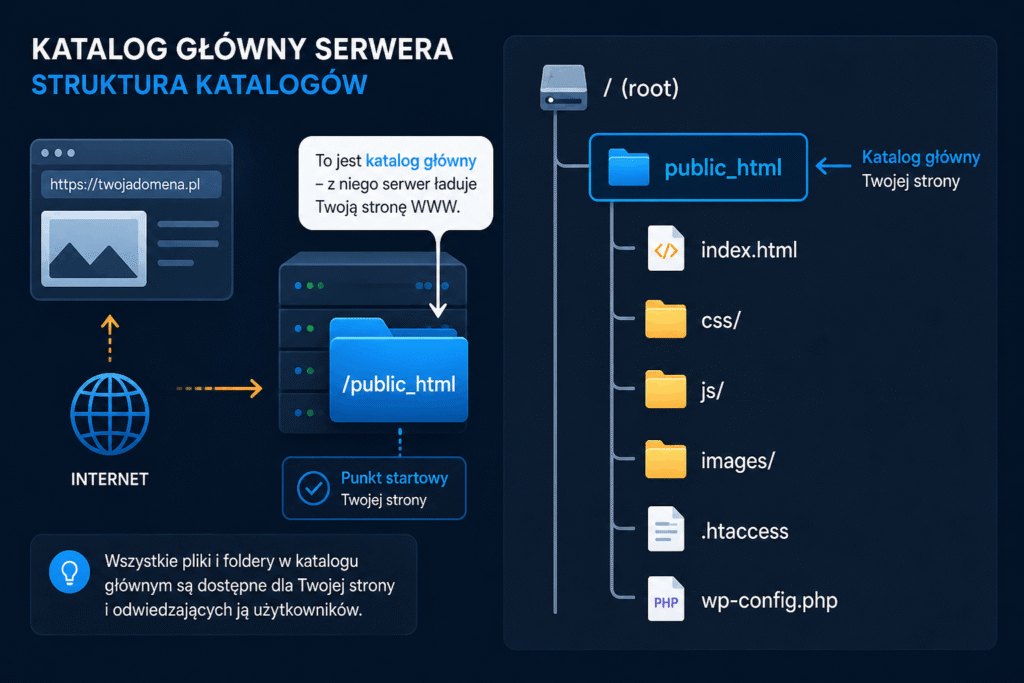
Katalog główny serwera (po angielsku nazywany root directory lub document root) to po prostu folder na serwerze, od którego zaczyna się cała struktura plików Twojej witryny. To tam serwer szuka plików, gdy ktoś wpisuje adres Twojej strony w przeglądarce.

Wyobraź sobie to tak: masz w domu szafę z ubraniami. Szafa jako całość to Twój serwer. Ale katalog główny to ta konkretna półka (lub szuflada), od której zaczyna się szukanie czegokolwiek – to punkt startowy dla całej reszty.

Kiedy użytkownik wpisuje w przeglądarce https://twojastrona.pl, serwer natychmiast zagląda do katalogu głównego i szuka tam pliku index.html lub index.php. Jeśli go znajdzie, wyświetla stronę. Jeśli nie, zazwyczaj zobaczysz błąd 403 (Forbidden) lub listę plików (jeśli serwer jest nieodpowiednio skonfigurowany).

Katalog główny a katalog domowy – ważna różnica

To jedna z najczęstszych pomyłek wśród początkujących webmasterów. Musisz wiedzieć, że to dwie różne rzeczy:

  • Katalog domowy użytkownika (ang. home directory) – to folder przypisany do konkretnego konta na serwerze. Na Linuksie wygląda to zazwyczaj tak: /home/nazwauzytkownika/. To tu trafiasz po zalogowaniu przez SSH.
  • Katalog główny serwera / document root – to folder, który serwer WWW (np. Apache czy Nginx) traktuje jako punkt startowy dla Twojej witryny. Najczęściej wygląda to tak: /home/nazwauzytkownika/public_html/ lub /var/www/html/.

Czyli: Twój katalog domowy zawiera katalog główny strony, ale sam nim nie jest. Ważne, żebyś to zapamiętał, bo niejedna osoba wgrała pliki do złego folderu i potem głowiła się, dlaczego strona nie działa.

Gdzie znajduje się katalog główny serwera? Typowe lokalizacje

Lokalizacja katalogu głównego zależy od kilku czynników: systemu operacyjnego serwera, używanego oprogramowania webowego i konfiguracji hostingu. Poniżej zebrałem te najczęstsze.

Apache na Linuksie (Ubuntu/Debian)

/var/www/html/

To domyślna ścieżka na serwerach opartych na Ubuntu lub Debianie. Jeśli postawiłeś serwer od zera i niczego nie zmieniałeś, pliki Twojej strony powinny lądować właśnie tutaj.

Apache na CentOS/RHEL

/var/www/html/

Tutaj jest podobnie – domyślna lokalizacja wygląda tak samo, choć konfiguracja samego Apache’a może nieco się różnić.

Nginx

/usr/share/nginx/html/

lub

/var/www/html/

Nginx jest trochę bardziej elastyczny w tym zakresie i zależy to od dystrybucji oraz konfiguracji.

cPanel (popularny panel hostingowy)

/home/nazwauzytkownika/public_html/

Jeśli korzystasz z hostingu współdzielonego z panelem cPanel, to prawie na pewno Twój katalog główny znajdziesz właśnie tutaj. Folder public_html jest standardem w tym środowisku.

Plesk

/var/www/vhosts/twojastrona.pl/httpdocs/

Plesk ma nieco inną strukturę i każda domena dostaje swój własny folder.

XAMPP (lokalne środowisko deweloperskie na Windows)

C:\xampp\htdocs\

Jeśli pracujesz lokalnie na Windowsie z XAMPP-em, to tutaj wgrywasz swoje projekty.

MAMP (lokalne środowisko na macOS)

/Applications/MAMP/htdocs/

Jak znaleźć katalog główny? Praktyczne metody

No dobrze, wiesz już co to jest i gdzie teoretycznie powinien być. Ale co zrobić, gdy nie wiesz dokładnie, gdzie na Twoim konkretnym serwerze leży ten folder? Mam dla Ciebie kilka sposobów.

Metoda 1: Przez plik PHP (najprostsza)

Stwórz prosty plik PHP, wgraj go na serwer i otwórz w przeglądarce:

<?php
echo $_SERVER['DOCUMENT_ROOT'];
?>

Zapisz go jako np. katalog.php, wgraj na serwer przez FTP lub menedżer plików w panelu hostingowym, a następnie otwórz w przeglądarce: https://twojastrona.pl/katalog.php. Serwer wyświetli Ci dokładną ścieżkę do katalogu głównego.

Pamiętaj: Po uzyskaniu informacji usuń ten plik z serwera, nie ma sensu zostawiać takich rzeczy publicznie dostępnych.

Metoda 2: Przez phpinfo()

Podobnie jak wyżej, ale z użyciem funkcji phpinfo():

<?php
phpinfo();
?>

Po otwarciu w przeglądarce zobaczysz ogromną tabelę z informacjami o PHP. Szukaj sekcji $_SERVER['DOCUMENT_ROOT']. Znajdziesz tam dokładną ścieżkę.

Uwaga: phpinfo() ujawnia mnóstwo informacji o konfiguracji Twojego serwera. Korzystaj z tego tylko w celach testowych i natychmiast usuwaj plik po użyciu.

Metoda 3: Przez SSH (dla zaawansowanych)

Jeśli masz dostęp SSH do serwera, możesz znaleźć katalog główny wprost przez terminal. Zaloguj się i wpisz:

# Dla Apache - sprawdź plik konfiguracyjny
grep -r "DocumentRoot" /etc/apache2/

# Dla Nginx
grep -r "root" /etc/nginx/sites-enabled/

Możesz też po prostu sprawdzić, gdzie jesteś po zalogowaniu:

pwd

A następnie przejść do katalogu, który podejrzewasz:

ls -la /var/www/html/

Metoda 4: Przez panel hostingowy

Jeśli korzystasz z cPanel, Directadmin, Plesk lub innego panelu:

  1. Zaloguj się do panelu.
  2. Poszukaj sekcji „Menedżer plików” lub „File Manager”.
  3. Wejdź do menedżera plików – domyślnie otwiera się w katalogu domowym lub od razu w katalogu publicznym (public_html).
  4. Ścieżkę zobaczysz zazwyczaj w pasku adresu menedżera plików lub po kliknięciu właściwości folderu.

Metoda 5: Sprawdź plik .htaccess lub wp-config.php (jeśli używasz WordPressa)

Jeśli Twoja strona działa na WordPressie, katalog główny to ten folder, w którym znajdują się pliki takie jak wp-config.php, wp-login.php i katalogi wp-content, wp-admin, wp-includes. To właśnie on jest Twoim document root (lub podfolderem wewnątrz niego).

Jak skonfigurować katalog główny serwera?

Czasem może zajść potrzeba zmiany domyślnego katalogu głównego. Na przykład, gdy chcesz, żeby Twoja strona działała z podfolderu public zamiast z głównego katalogu.

Zmiana document root w Apache

Otwórz plik konfiguracyjny wirtualnego hosta (zazwyczaj w /etc/apache2/sites-available/):

sudo nano /etc/apache2/sites-available/000-default.conf

Znajdź linię DocumentRoot i zmień ją:

<VirtualHost *:80>
    ServerName twojastrona.pl
    DocumentRoot /var/www/twojastrona/public

    <Directory /var/www/twojastrona/public>
        Options Indexes FollowSymLinks
        AllowOverride All
        Require all granted
    </Directory>
</VirtualHost>

Po zapisaniu zrestartuj Apache:

sudo systemctl restart apache2

Zmiana document root w Nginx

Edytuj plik konfiguracyjny w /etc/nginx/sites-available/:

sudo nano /etc/nginx/sites-available/twojastrona

Zmień linię root:

server {
    listen 80;
    server_name twojastrona.pl;
    root /var/www/twojastrona/public;
    index index.html index.php;

    location / {
        try_files $uri $uri/ /index.php?$query_string;
    }
}

Zrestartuj Nginx:

sudo systemctl restart nginx

Dlaczego katalog główny jest ważny dla bezpieczeństwa?

To nie jest tylko kwestia organizacji plików. Katalog główny ma ogromne znaczenie dla bezpieczeństwa Twojego serwera.

Zasada jest prosta: tylko pliki, które muszą być dostępne publicznie, powinny znajdować się w katalogu głównym serwera. Wszystko inne – pliki konfiguracyjne, dane wrażliwe, logi, powinno być poza tym folderem.

Wyobraź sobie, że masz aplikację PHP. Trzymasz tam plik config.php z danymi do bazy danych. Jeśli ten plik jest w katalogu głównym serwera i ktoś wpisze w przeglądarce https://twojastrona.pl/config.php – co się stanie? Serwer może wyświetlić zawartość pliku (jeśli PHP nie obsłuży go poprawnie) lub przynajmniej potwierdzić jego istnienie. To poważna luka bezpieczeństwa.

Dlatego dobre praktyki mówią:

  • Trzymaj pliki konfiguracyjne poza document root.
  • Jeśli używasz frameworka (np. Laravel, Symfony), jego domyślna struktura jest tak zaprojektowana, żeby publicznie dostępny był tylko folder public/ – reszta jest ukryta.
  • Nie zostawiaj plików testowych (jak phpinfo.php czy test.php) na serwerze produkcyjnym.

Katalog główny a WordPress

Skoro WordPress jest najpopularniejszym CMS-em na świecie, warto poświęcić mu osobną chwilę.

Jeśli instalujesz WordPress w katalogu głównym (czyli strona główna działa pod https://twojastrona.pl/), to pliki WordPressa lądują bezpośrednio w public_html/ lub /var/www/html/.

Jeśli jednak instalujesz go w podfolderze (np. https://twojastrona.pl/blog/), to pliki WordPressa będą w public_html/blog/.

Pamiętaj też, że WordPress pozwala na konfigurację ścieżek w wp-config.php. Możesz tam ustawić:

define('ABSPATH', dirname(__FILE__) . '/');

Ta stała wskazuje na absolutną ścieżkę do instalacji WordPressa na serwerze. Przydatna wiedza, gdy debugujesz problemy z plikami.

Mam nadzieję, że po tym artykule katalog główny serwera nie jest już dla Ciebie czarną magią. To naprawdę podstawowe, ale kluczowe pojęcie. Bez jego zrozumienia ciężko jest sensownie zarządzać swoim serwerem czy hostingiem.


Jak zrobić kotwicę w WordPress – krok po kroku

Jeśli prowadzisz bloga, stronę firmową albo rozbudowany serwis contentowy na WordPressie, prędzej czy później trafisz na temat kotwic (anchor links). I bardzo dobrze – bo kotwice to jedno z ciekawszych narzędzi poprawiających użyteczność strony i komfort czytania. Najczęściej spotykanym przykładem użycia kotwicy, jest funkcja, która pozwala przewinąć jednym kliknięciem w górę strony, gdy jesteś na jej samym dole. Dzięki temu nie trzeba tracić czasu na przewijanie rolką myszy lub przesuwaniem suwakiem, gdy strona ma dużo treści.

W tym poradniku pokażę Ci krok po kroku, jak zrobić kotwicę w WordPressie – w samym edytorze tego CMSa, bez potrzeby kodowanie tego w źródle strony (choć przykład jak to zrobić w HTML, też Ci zademonstruje).

Co to jest kotwica na stronie?

Kotwica (anchor link) to link, który nie przenosi użytkownika na inną stronę, tylko do konkretnego miejsca na tej samej stronie (albo do konkretnej sekcji na innej stronie).

Przykład:
W górze strony tworzysz kategorie lub działy. Po kliknięciu w konkretną kategorię (ma ona postać zwykłego linku), przenosi Cię w dół tej samej strony, ale tam gdzie dana kategoria się zaczyna.
Dzięki temu nie ma potrzeby przewijania ręcznie strony, tylko można zrobić to jednym kliknięciem.


↓↓ Przykładowa kotwica, która przeniesie Cię na sam dół tej strony ↓↓

A tu wróciłeś z dołu strony.


Jak to zrobić w edytorze WordPress?

Jeśli korzystasz z WordPressa w wersji 5.0+, prawdopodobnie używasz edytora blokowego Gutenberg. Dobra wiadomość: kotwice robi się tu banalnie prosto.

Krok 1

Wybierz element docelowy (tekst) na stronie. W naszym przykładzie będzie to tekst „Dół strony” (dla wyrazistości przykładu dałem ten tekst na czerwono), który jak sama nazwa wskazuje jest na samym dole strony. Zaznaczasz ten tekst i z prawej strony klikasz Zaawansowane i w okienku KOTWICA HTML wpisujesz DolStrony (ważne żeby było bez spacji i najlepiej bez polskich czcionek).

ustawianie kotwicy w WordPress

Krok 2

Teraz jak już zakotwiczyłeś dany fragment tekstu, możesz dać linka (kotwice) do tego elementu i tym samym do tego miejsca na stronie internetowej. Robisz to jakbyś po prostu dodawał zwykły link. Zaznaczasz tekst i klikasz dodaj odnośnik. Tylko w okienku odnośnik (tam gdzie się zawsze wkleja adres URL jakieś strony) wpisujesz nazwę kotwicy, którą ustawiłeś w pierwszym kroku. Z tym że przed nazwą dodajesz znak # (hash).

#DolStrony
link do kotwicy w WordPress

Gotowe. Teraz klikając w tekst na górze zostaniesz przeniesiony w dół strony. Co pokazałem na przykładzie w tym artykule.

Jeszcze warto wspomnieć, jak to można zrobić w HTMLu, gdy Twoja strona nie jest oparta na WordPressie.

Dodaj ID do nagłówka lub innego elementu:

<h2 id="oferta">Nasza oferta</h2>

A następnie utwórz link do kotwicy w linku:

<a href="#oferta">Przejdź do oferty</a>

Tylko oczywiście ta metoda wymaga minimalnej znajomości HTML, natomiast ta w WordPress jest na pewno prostsza.


Dół strony

↑↑ A teraz wróć do czytania na górę ↑↑